فصل ۱
شروع کار
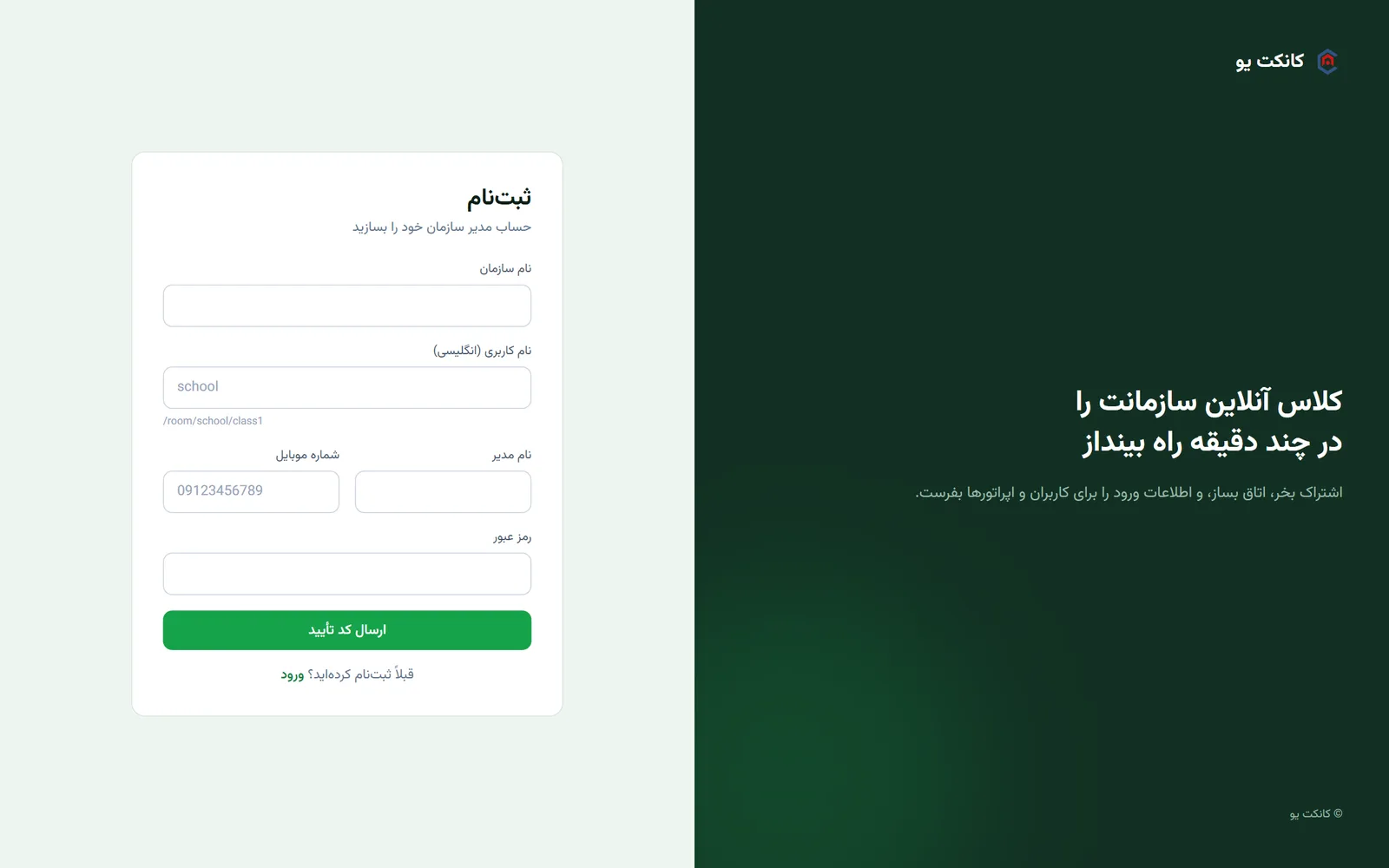
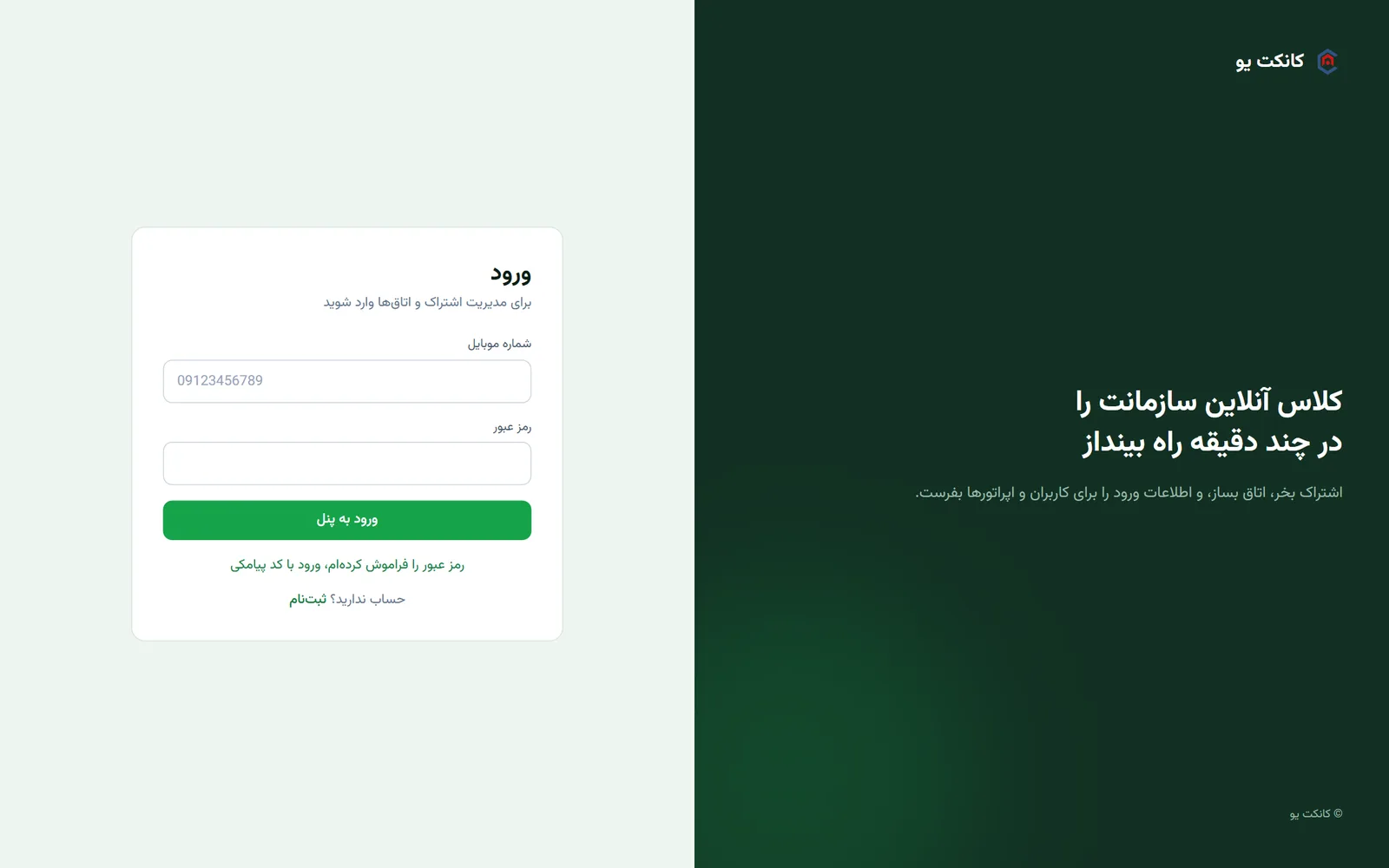
ساخت حساب مدیر و اولین ورود به پنل
- ۱
- ۲
تأیید موبایل
کد ۶ رقمی پیامکشده را بزنید تا حساب ساخته شود.
- ۳
شمارهی موبایل هویت حساب شماست و بعداً عوض نمیشود؛ شمارهای بزنید که همیشه در دسترس است.
در حال بارگذاری...
هر چیزی که برای راهاندازی و مدیریت اتاقهایتان لازم دارید، قدمبهقدم.
فصل ۱
ساخت حساب مدیر و اولین ورود به پنل
کد ۶ رقمی پیامکشده را بزنید تا حساب ساخته شود.
شمارهی موبایل هویت حساب شماست و بعداً عوض نمیشود؛ شمارهای بزنید که همیشه در دسترس است.
فصل ۲
منوها و کاری که هر بخش انجام میدهد
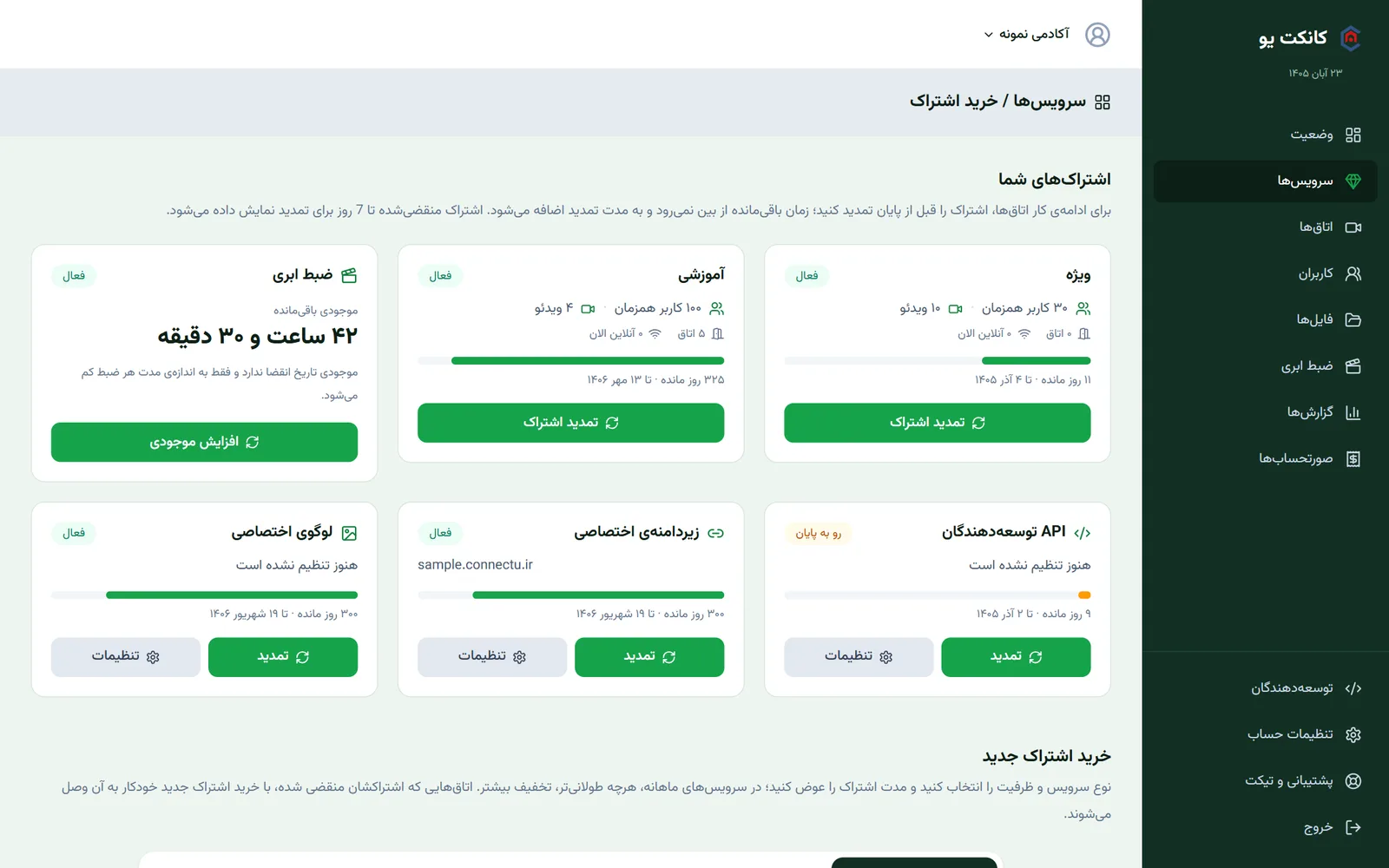
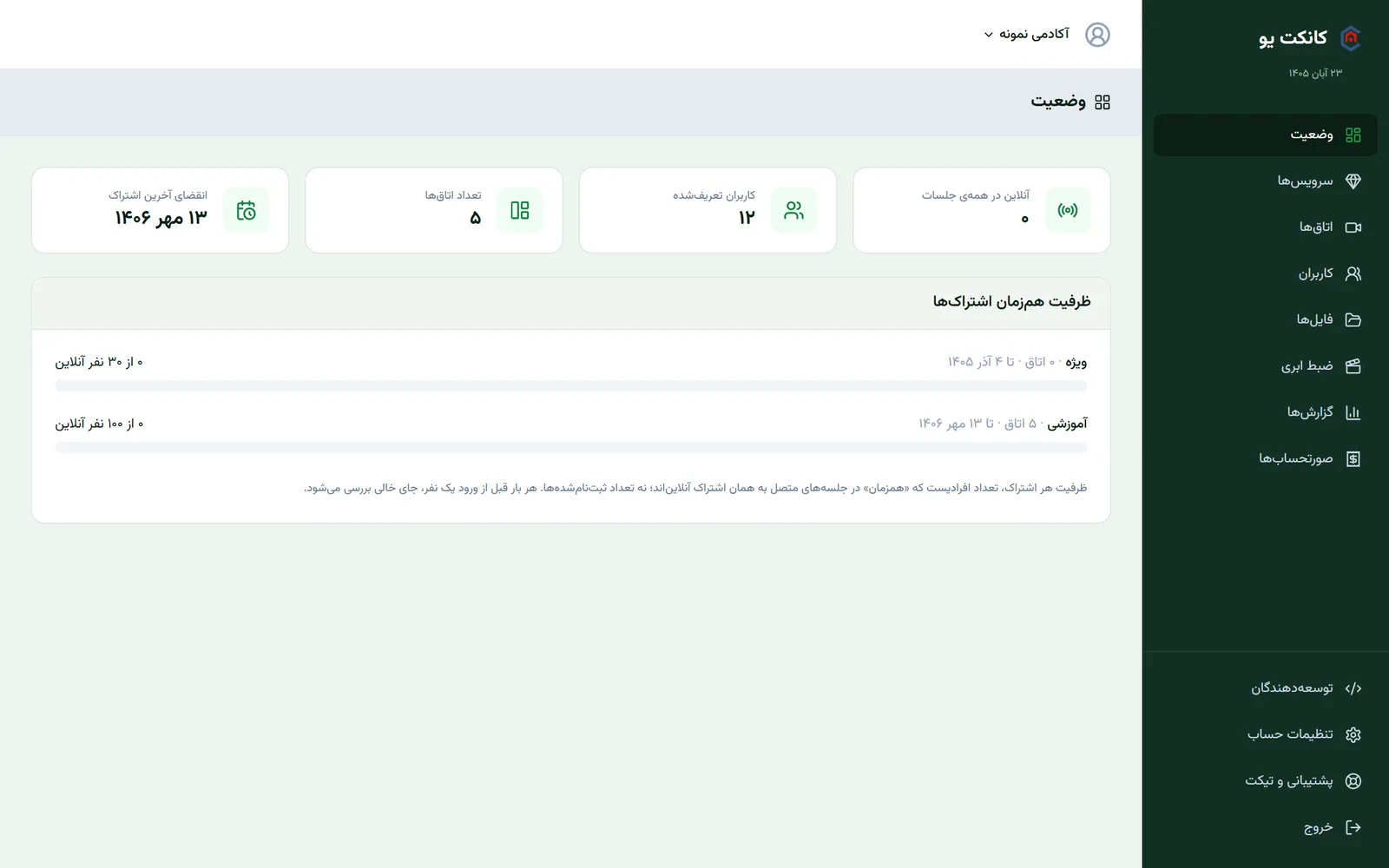
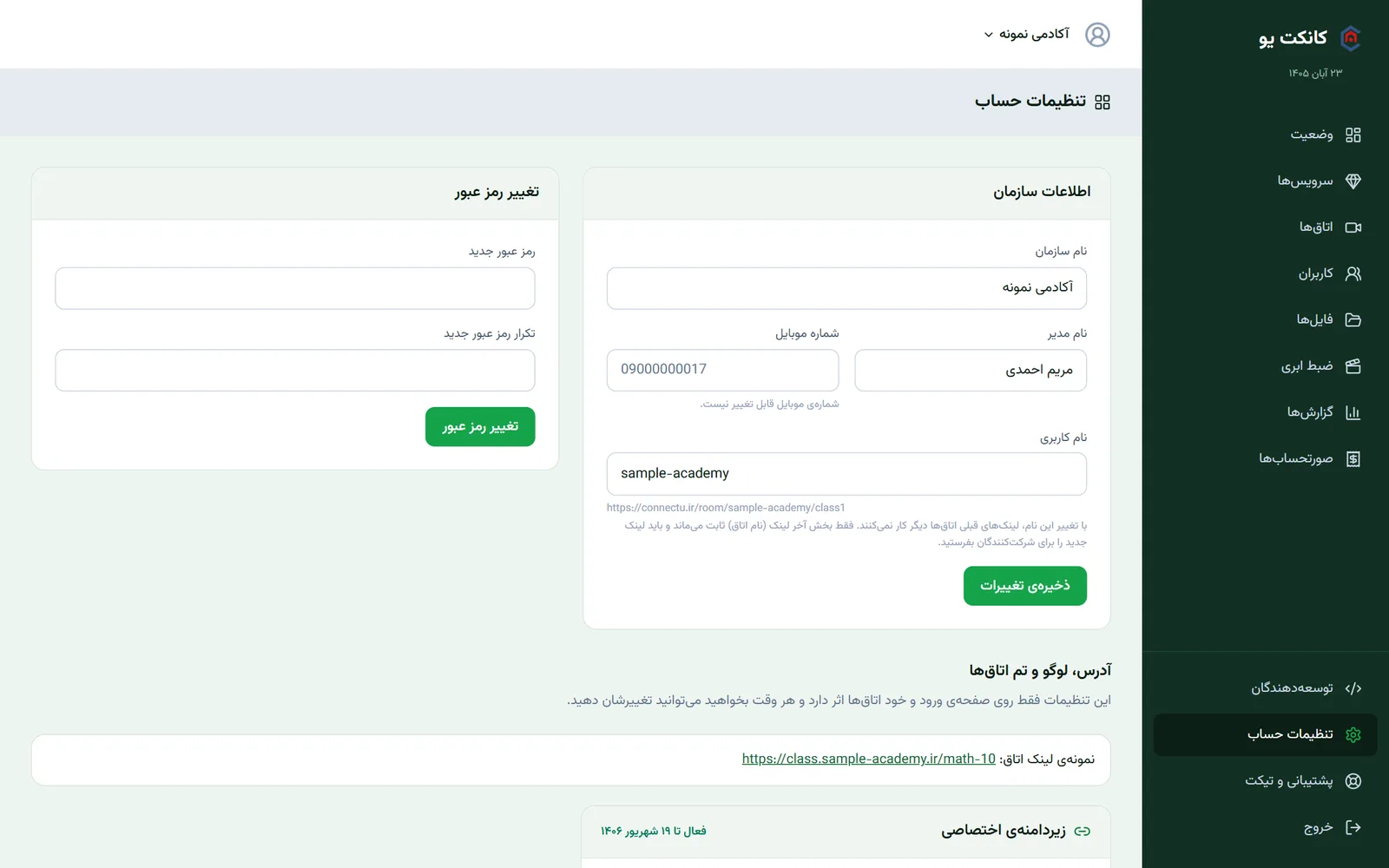
«سرویسها» برای خرید و تمدید، «اتاقها» و «کاربران» برای برگزاری جلسه، «فایلها» و «ضبط ابری» برای محتوا، «گزارشها» و «صورتحسابها» برای پیگیری، و پایین منو «توسعهدهندگان»، «تنظیمات حساب» و «پشتیبانی و تیکت» است.
فصل ۳
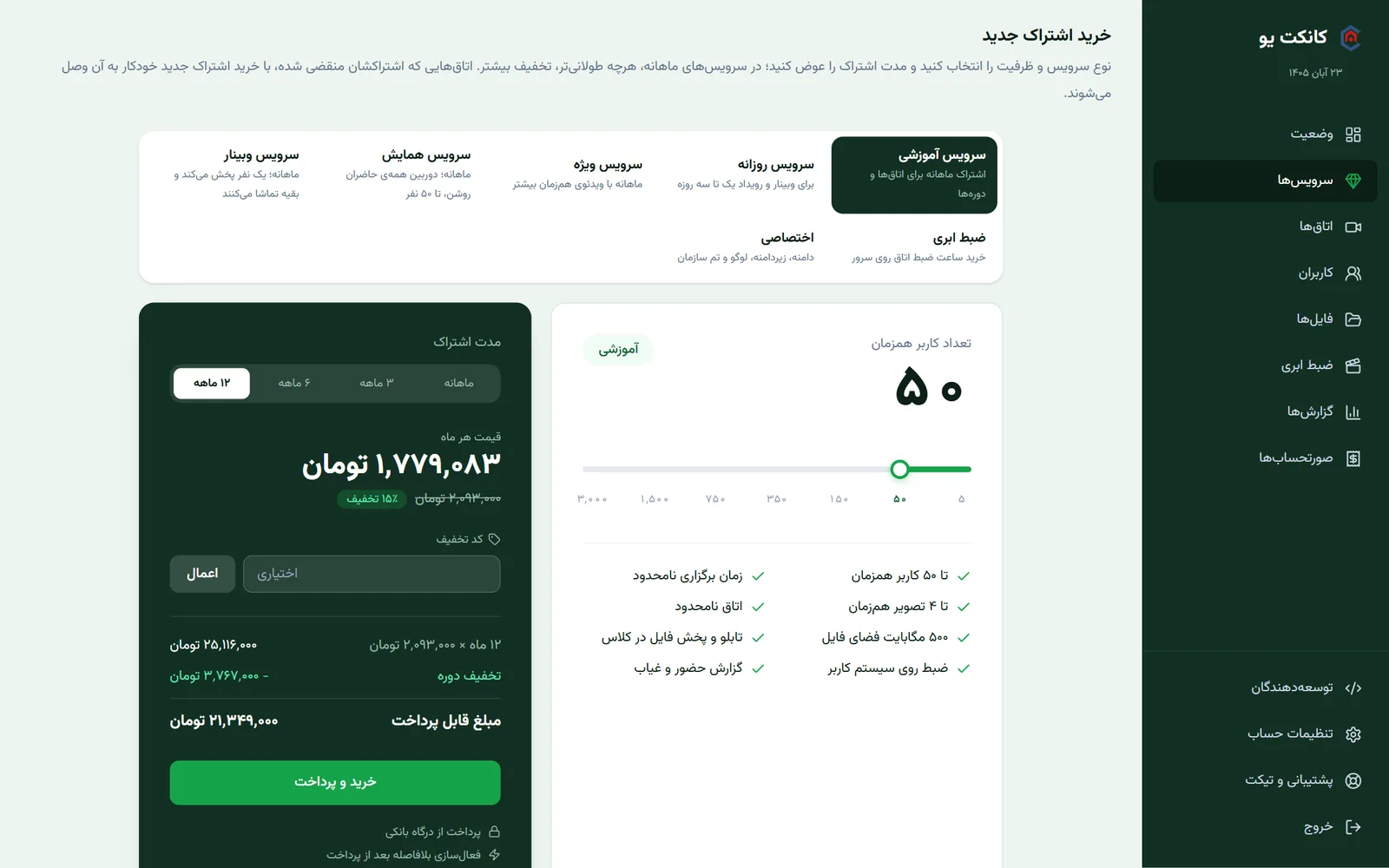
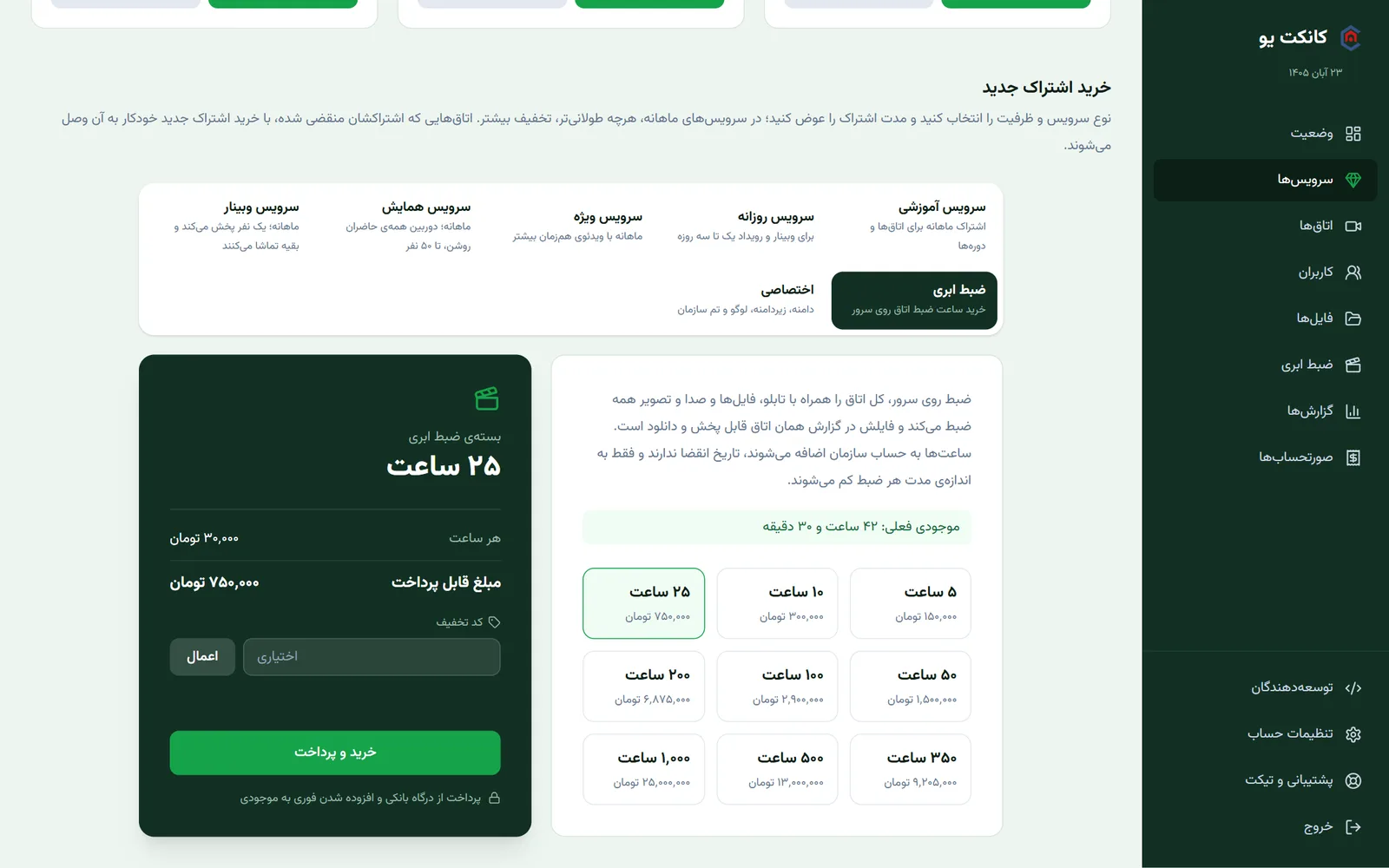
انتخاب سرویس، ظرفیت و مدت
با اسلایدر تعداد کاربر همزمان را مشخص کنید. ظرفیت یعنی افراد آنلاین در یک لحظه، نه تعداد کل کاربران تعریفشده.
مدت را انتخاب کنید، اگر کد تخفیف دارید «اعمال» را بزنید و پرداخت کنید. اشتراک بلافاصله فعال میشود.
تمدید پیش از پایان، زمان باقیمانده را از بین نمیبرد و به مدت تازه اضافه میشود.
فصل ۴
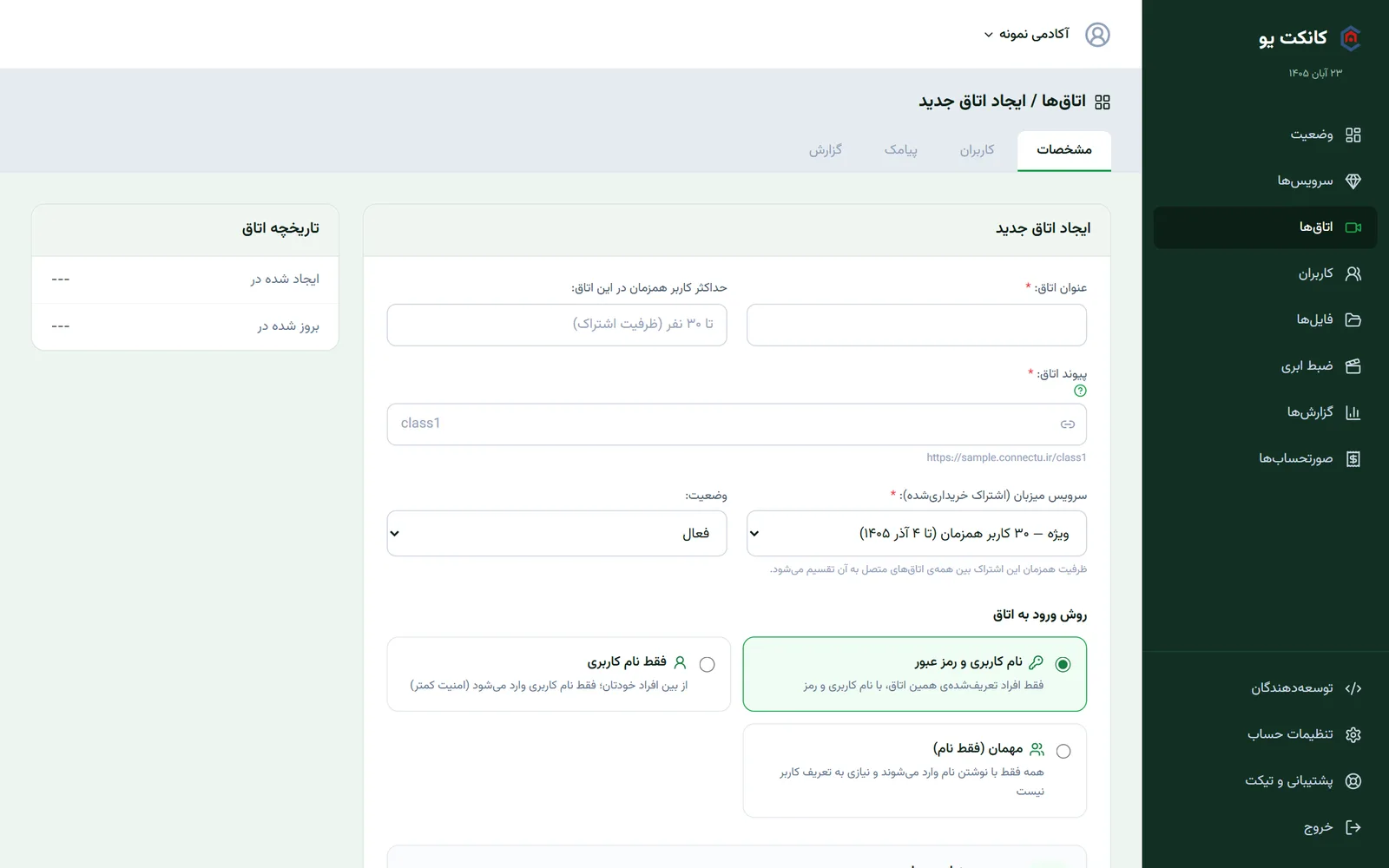
تعریف اتاق و انتخاب روش ورود
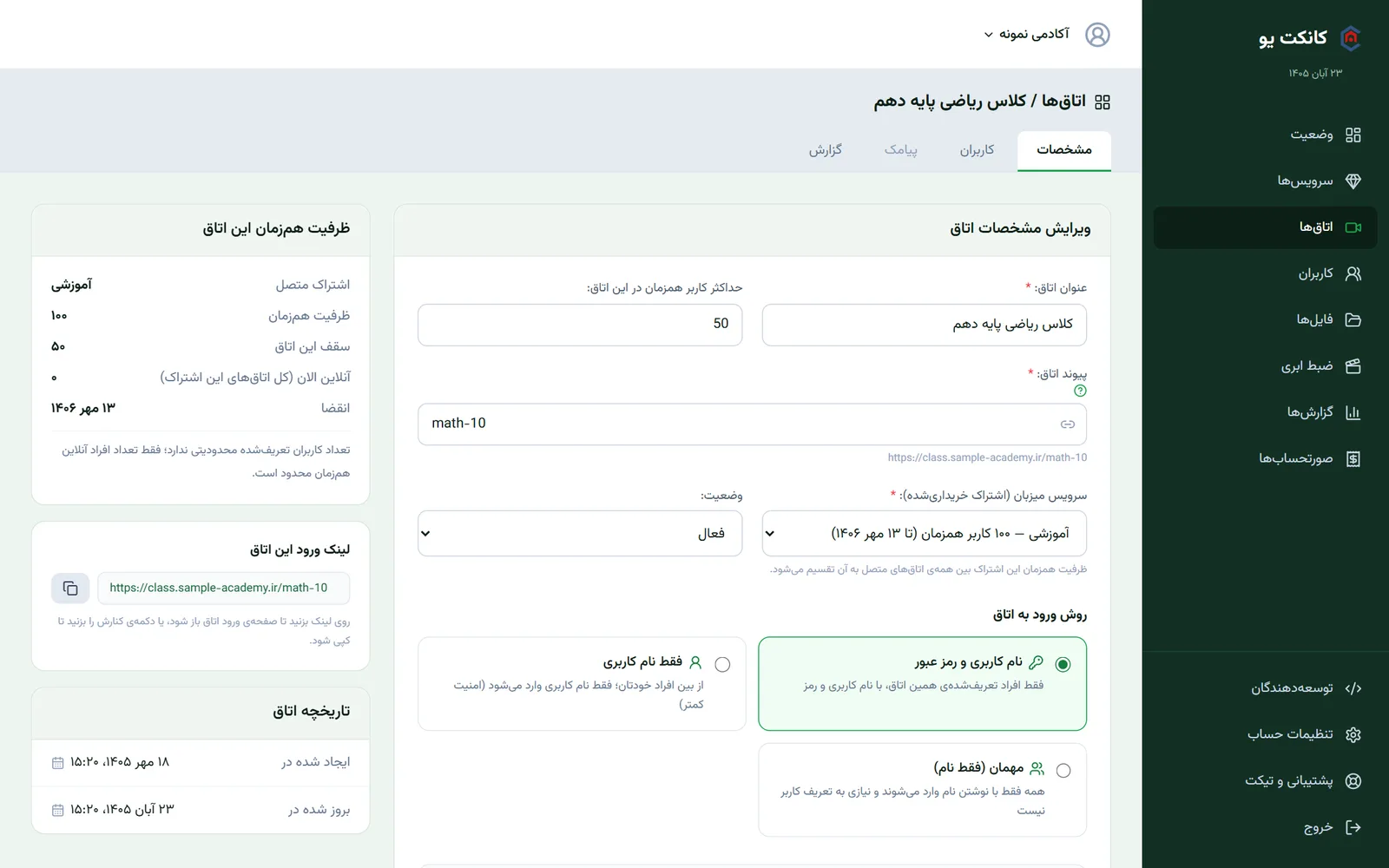
نام کاربری و رمز امنترین حالت است. «فقط نام کاربری» سادهتر است و برای مدرسهها که نام کاربری کد ملی است مناسب است، ولی هر کس نام کاربری را بداند وارد میشود. «مهمان» فقط نام میخواهد. ورود مهمان را میتوانید کنار دو حالت اول هم روشن یا کاملاً خاموش کنید. اگر همهی کاربران سازمان باید بدون عضویت وارد شوند، گزینهی «ورود همهی کاربران سازمان» را در تب «کاربران» اتاق روشن کنید.
میتوانید حداکثر کاربر همزمان اتاق و حداکثر مهمان را محدود کنید تا یک اتاق همهی ظرفیت اشتراک را نگیرد.
نقش مهمان فقط کاربر یا اپراتور است و مهمان هیچوقت مدیر اتاق نمیشود. اگر نقش مهمان را اپراتور بگذارید، هر کسی لینک را داشته باشد جلسه را هدایت میکند؛ فقط وقتی واقعاً لازم است این کار را بکنید.
فصل ۵
افزودن تکی، با اکسل و از افراد سازمان
فایل نمونه را دانلود و پر کنید، بعد آپلودش کنید. ستونها «نام و نام خانوادگی»، «نام کاربری»، «رمز عبور»، «نقش» و «موبایل» هستند و فقط دو ستون اول الزامی است. در ستون نقش «کاربر»، «اپراتور» یا «مدیر اتاق» بنویسید. ستون نام کاربری و رمز را متنی نگه دارید تا صفر اول کد ملی حذف نشود. اگر رمز خالی باشد، رمز تصادفی ساخته و بعد از ورود فایل نمایش داده میشود.
کسی که قبلاً در سازمان تعریف شده را با جستوجو پیدا کنید و به اتاق اضافه کنید. رمز او در همهی اتاقها یکی است.
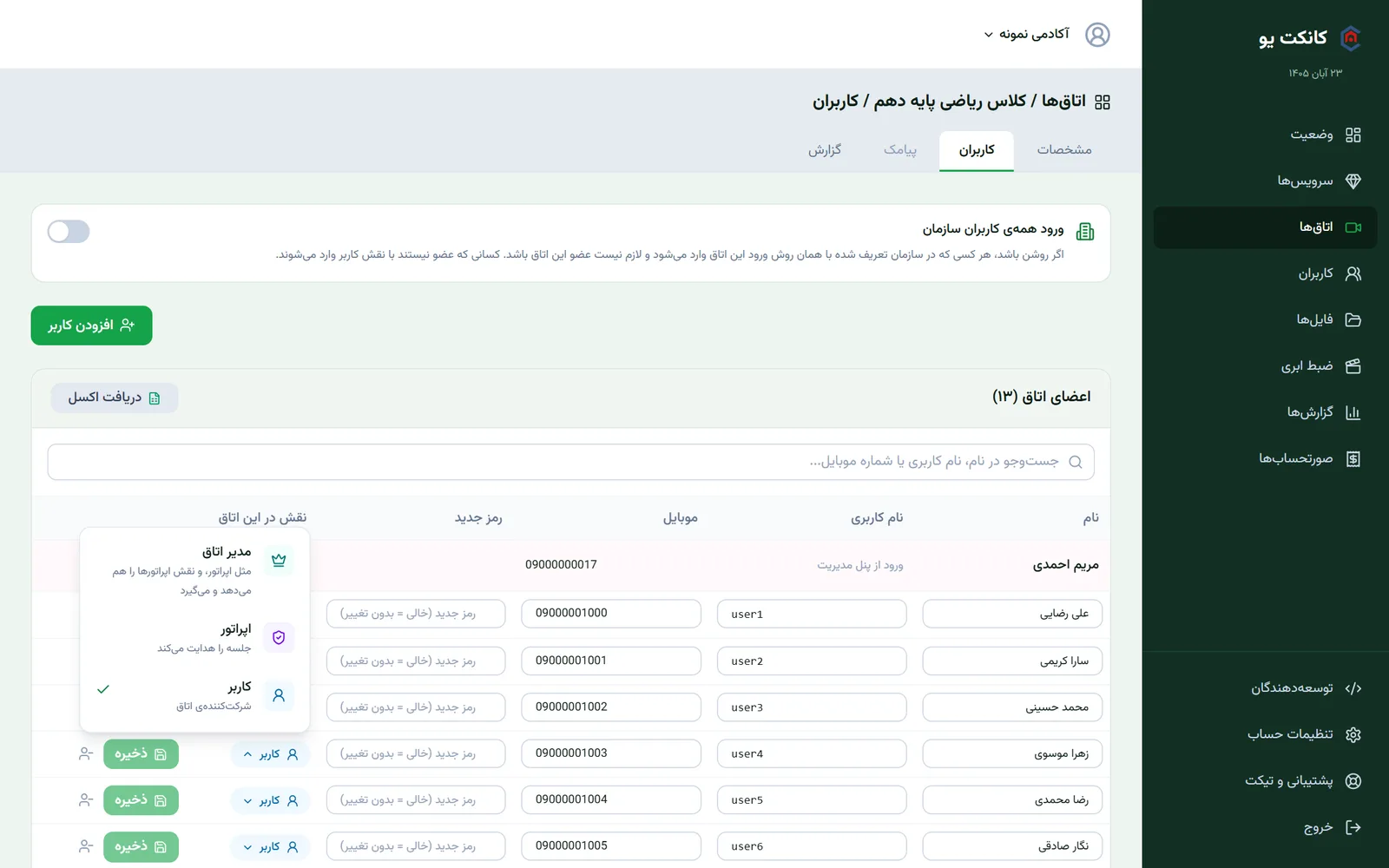
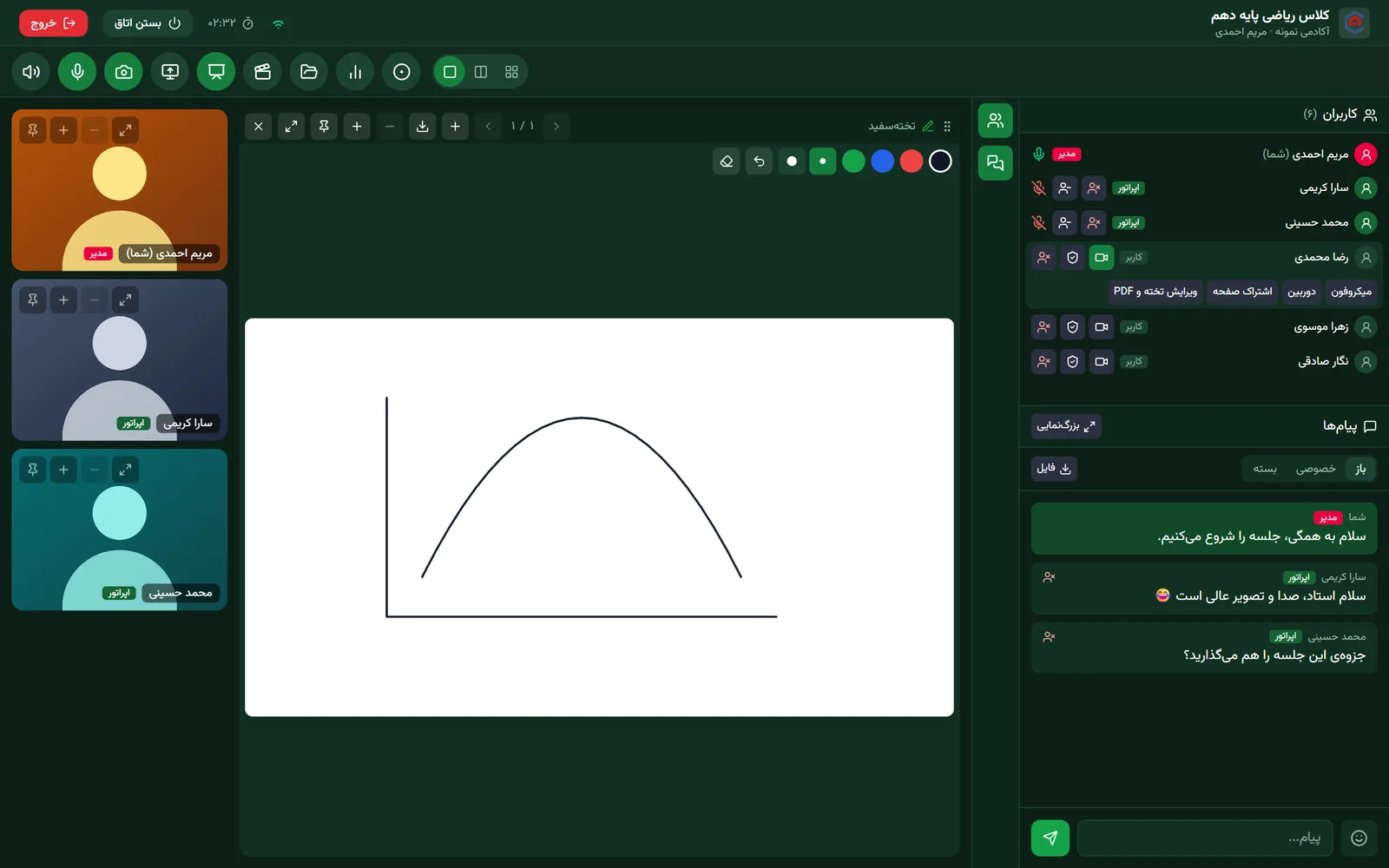
سه نقش داریم: «کاربر» شرکتکننده است؛ «اپراتور» جلسه را هدایت میکند و به بقیه دسترسی میکروفون، دوربین، صفحه و تابلو میدهد؛ «مدیر اتاق» همهی کارهای اپراتور را میکند و نقش اپراتور را هم به دیگران میدهد یا میگیرد. نقش هر نفر در هر اتاق جداست.
مدیر اتاق فقط از پنل، در تب «کاربران» همان اتاق یا با ستون نقش فایل اکسل، تعیین میشود؛ داخل کلاس هیچکس نمیتواند کسی را مدیر اتاق کند. تغییر نقش همان لحظه در اتاق باز هم اعمال میشود.
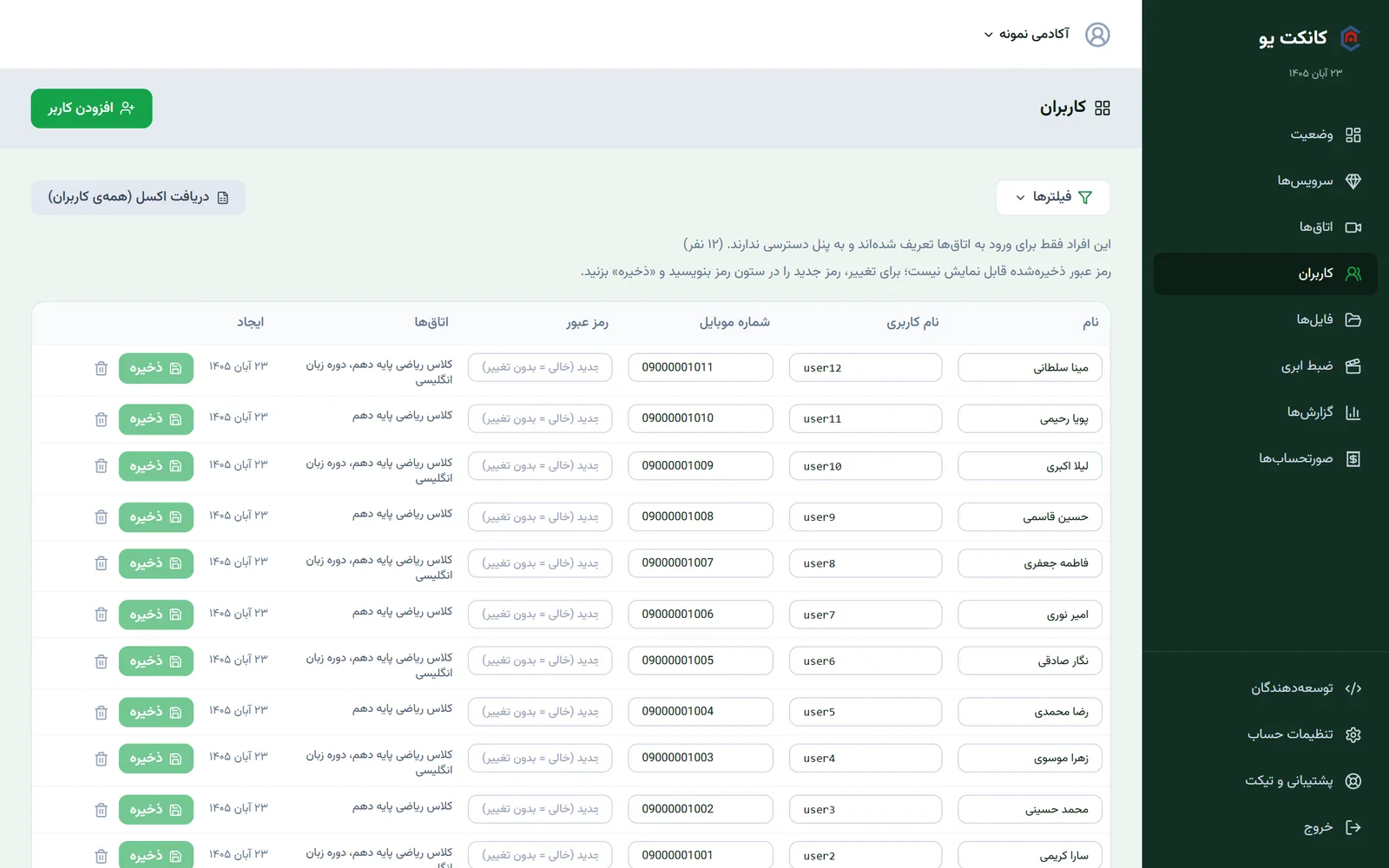
نام، نام کاربری، موبایل و رمز هر نفر را از فهرست کاربران عوض کنید. با تغییر رمز، ورود قبلی آن شخص باطل میشود.
فصل ۶
ورود مدیر، کاربر و مهمان
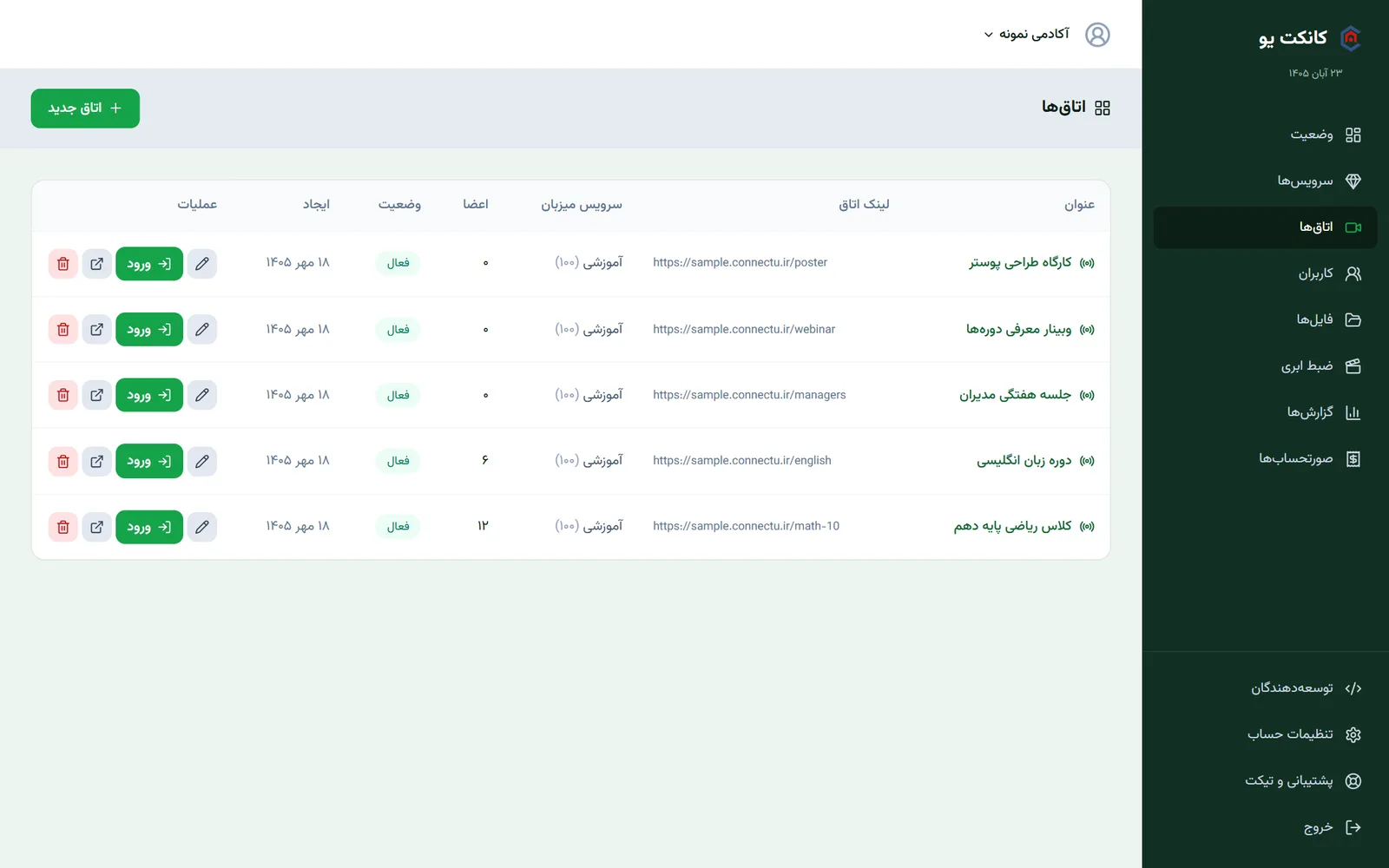
در فهرست اتاقها دکمهی «ورود» را بزنید؛ رمز نمیخواهد و در تب تازه باز میشود.
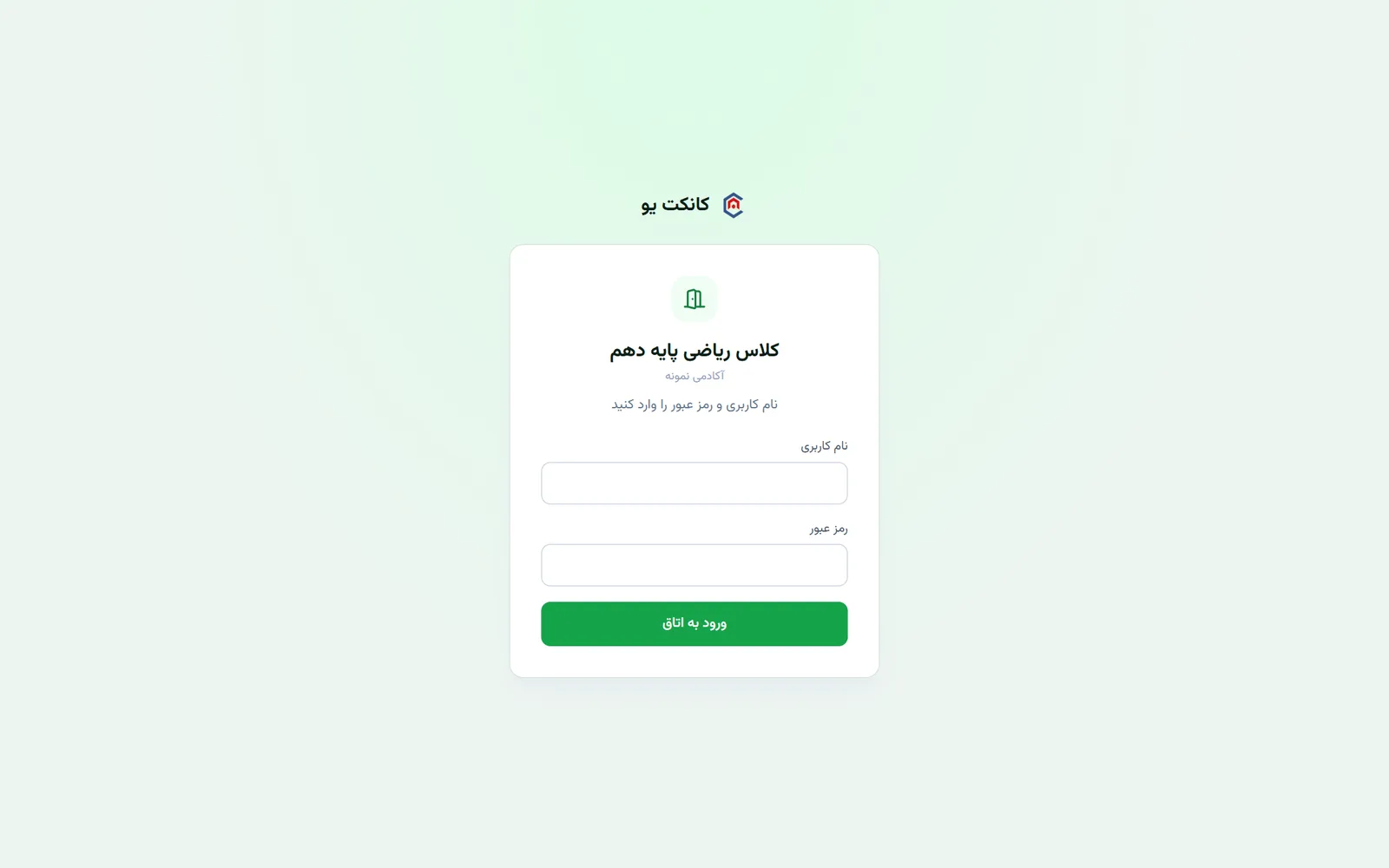
اگر کاربر لینک اتاق را ندارد، از صفحهی «ورود به اتاق» سایت (نشانی /join) شناسهی سازمان و نام کاربریاش را میزند و از فهرست اتاقهایی که عضوشان است، اتاق را انتخاب میکند.
صفحه منتظر میماند و به محض آزاد شدن جا، خودکار وارد میشود. نیازی به رفرش نیست.
هر حساب در یک زمان یک ورود فعال دارد؛ ورود از دستگاه دوم، دستگاه اول را بیرون میکند.
فصل ۷
میکروفون، دوربین، اشتراک صفحه و چیدمان
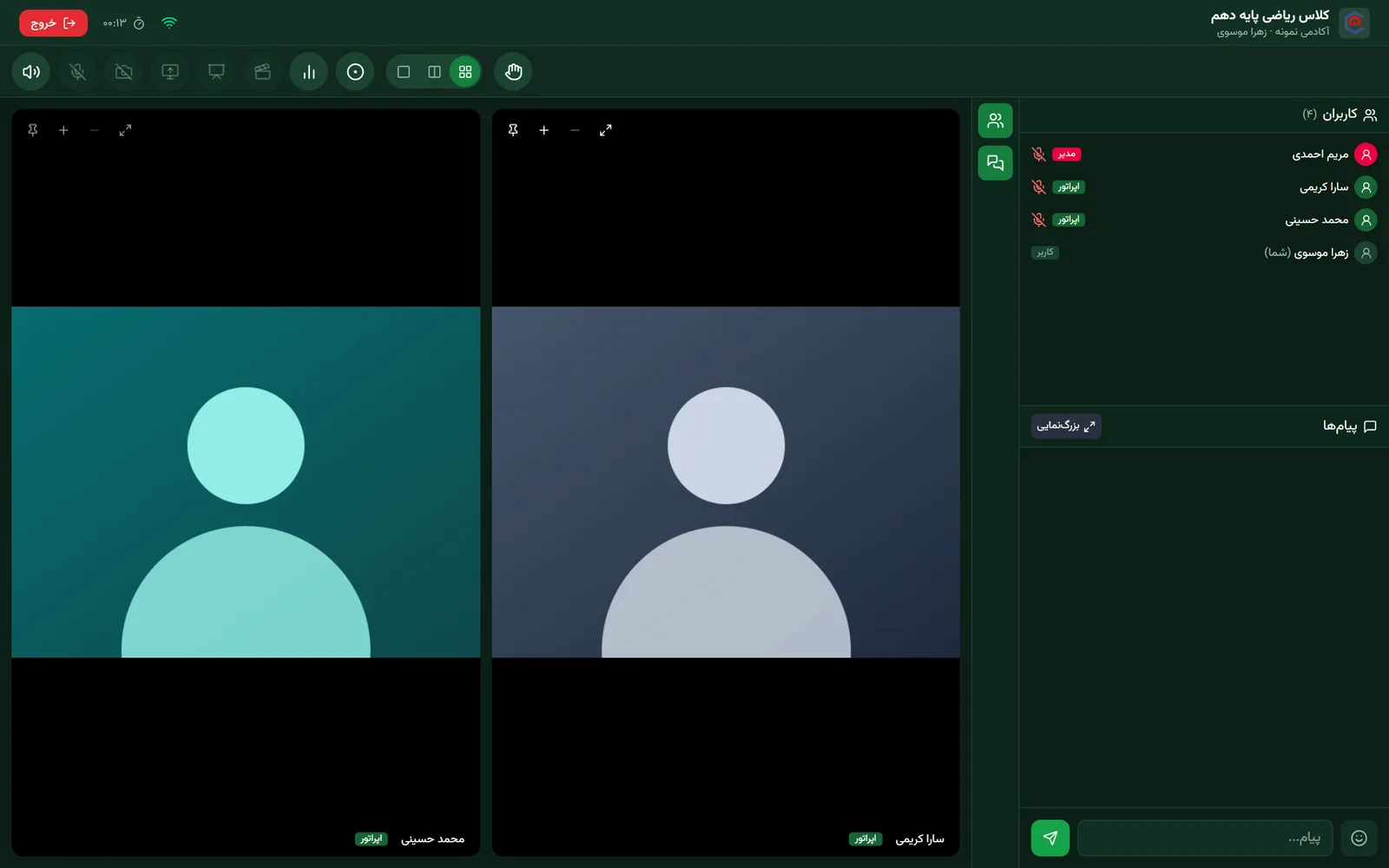
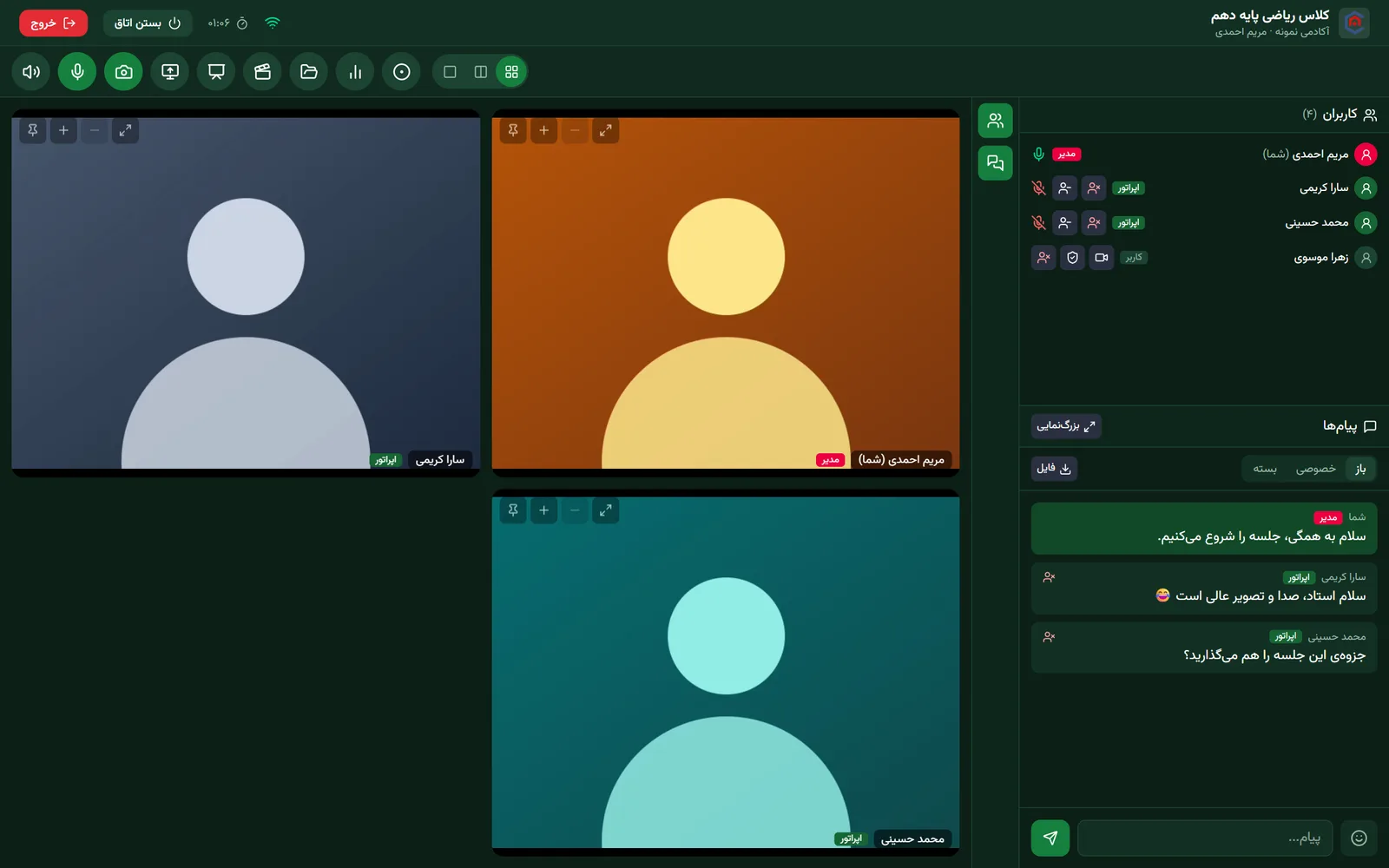
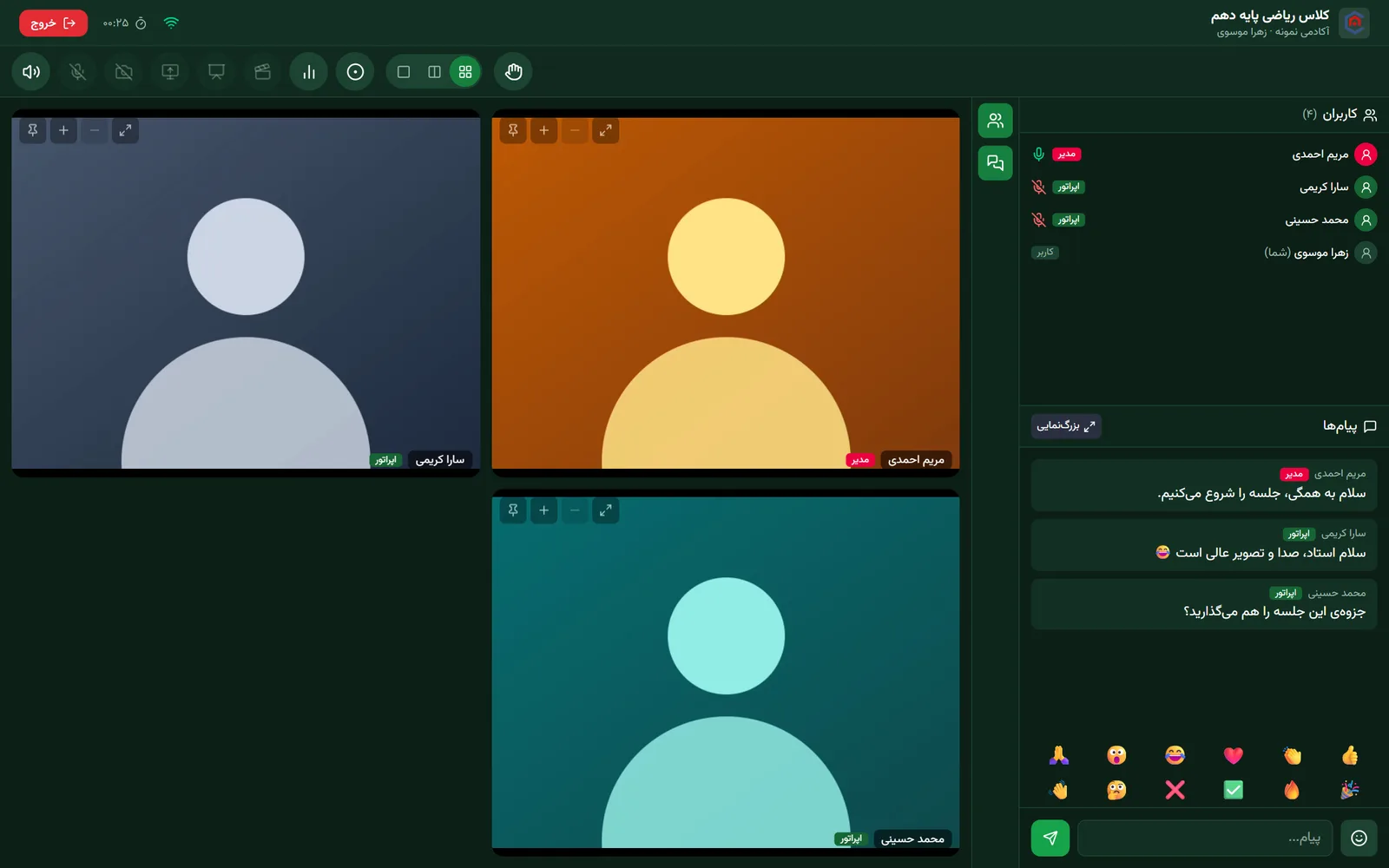
سه حالت ارائه، کنار هم و شبکه دارید. هر تصویر را میتوانید سنجاق یا تمامصفحه کنید و با کشیدن جایش را عوض کنید.
تصویر دوربین در چند کیفیت فرستاده میشود و هر نفر، بسته به سرعت اینترنت و اندازهی کادری که میبیند، کیفیت مناسب خودش را میگیرد؛ پس اینترنت ضعیف یک نفر کلاس را برای بقیه کند نمیکند. اشتراک صفحه با وضوح بالا فرستاده میشود تا متنها خوانا بمانند.
آیکن کنار زمان، کیفیت اینترنت شما را نشان میدهد و با زدن روی نام هر نفر، وضعیت اتصال او را هم میبینید. در اتصال ضعیف، بهتر است دوربین را خاموش کنید.
فصل ۸
تختهسفید، نمایش فایل و پلیر
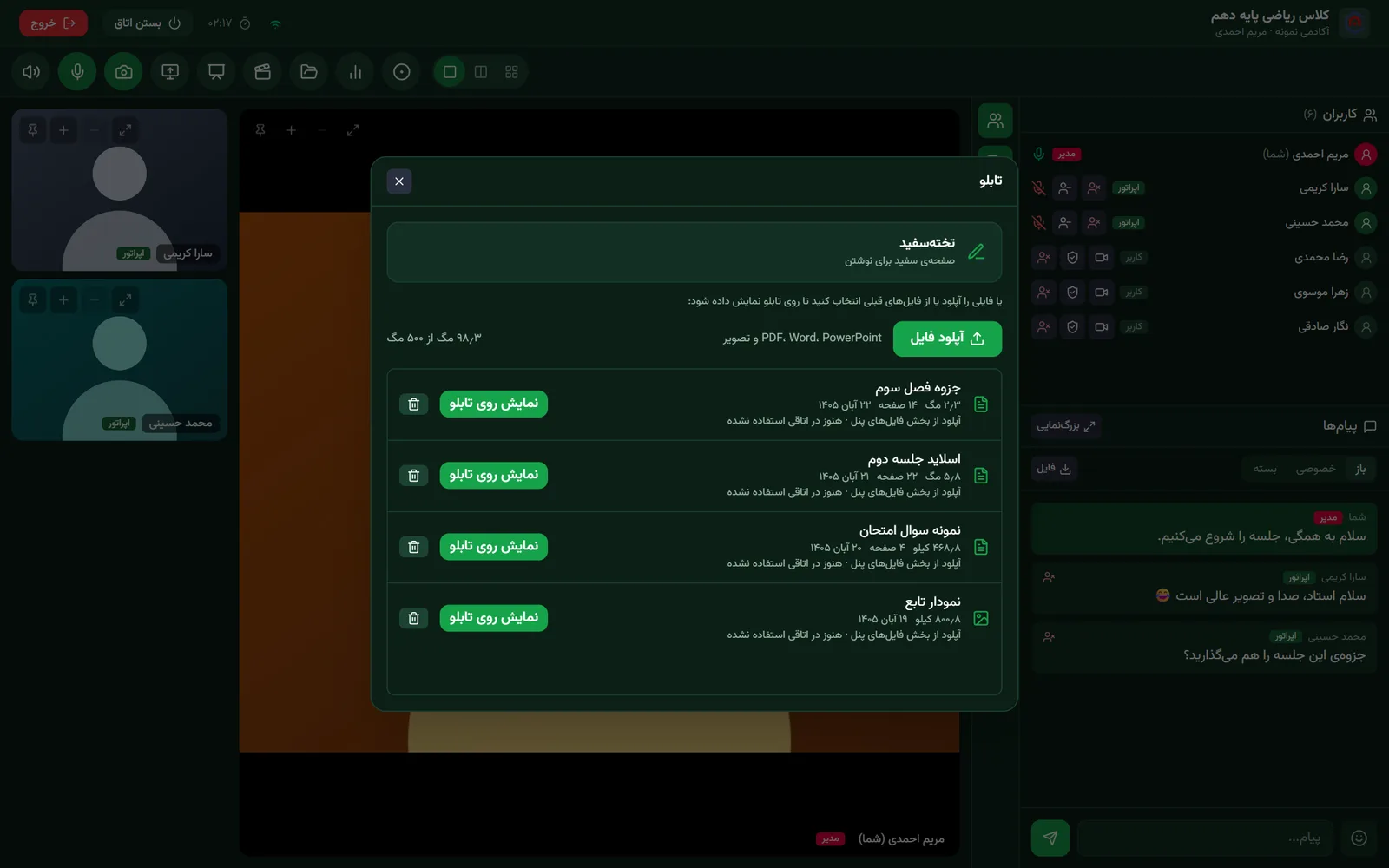
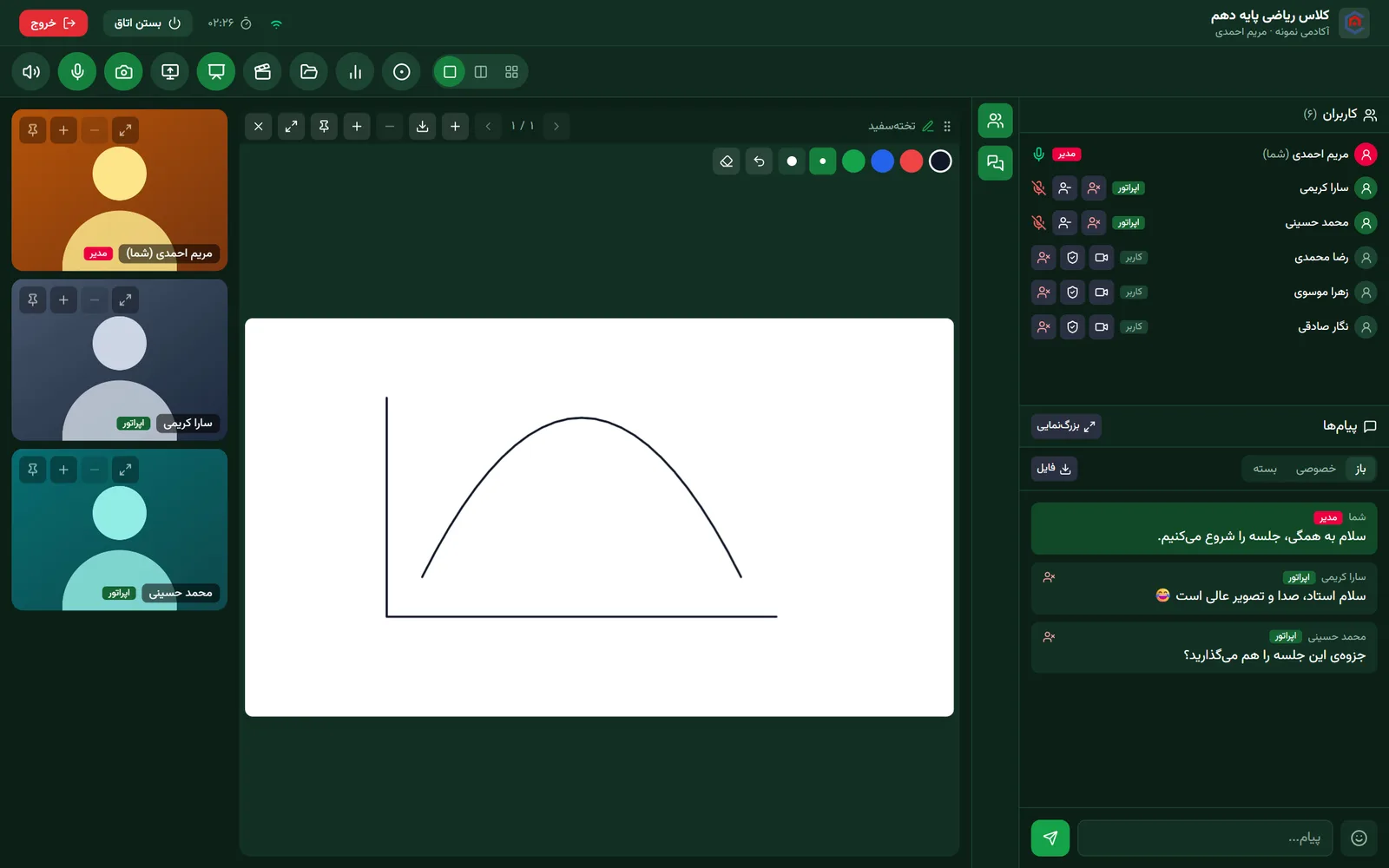
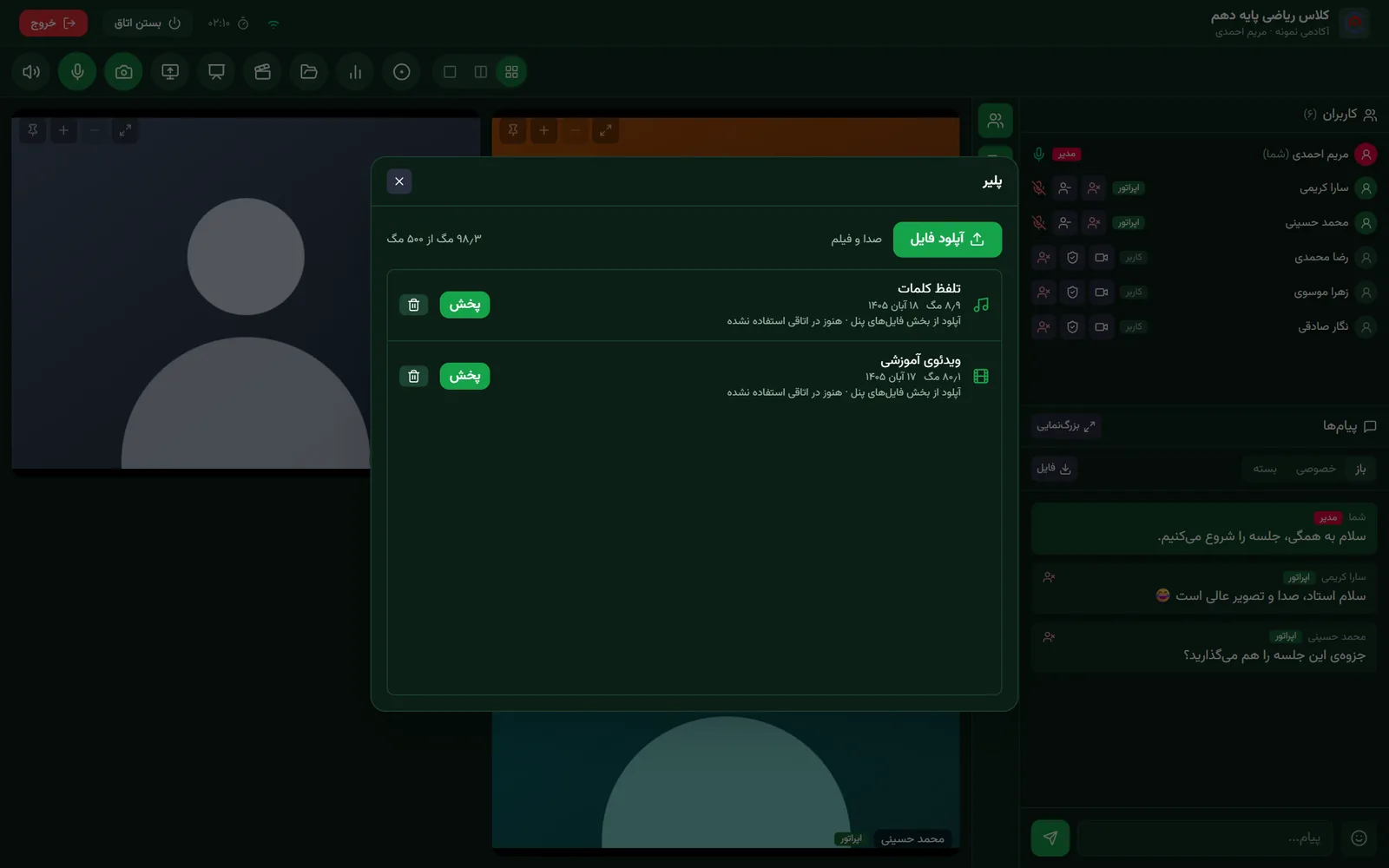
از دکمهی فایلها، فایلی آپلود یا انتخاب کنید تا برای همه نمایش داده شود. نوشتهها را میتوانید در خود فایل ذخیره کنید.
در پنجرهی فایلها، با برداشتن تیک «اجازهی دانلود»، دکمهی دانلود برای کاربران نمایش داده نمیشود.
فصل ۹
پیام، استیکر و رأیگیری داخل کلاس
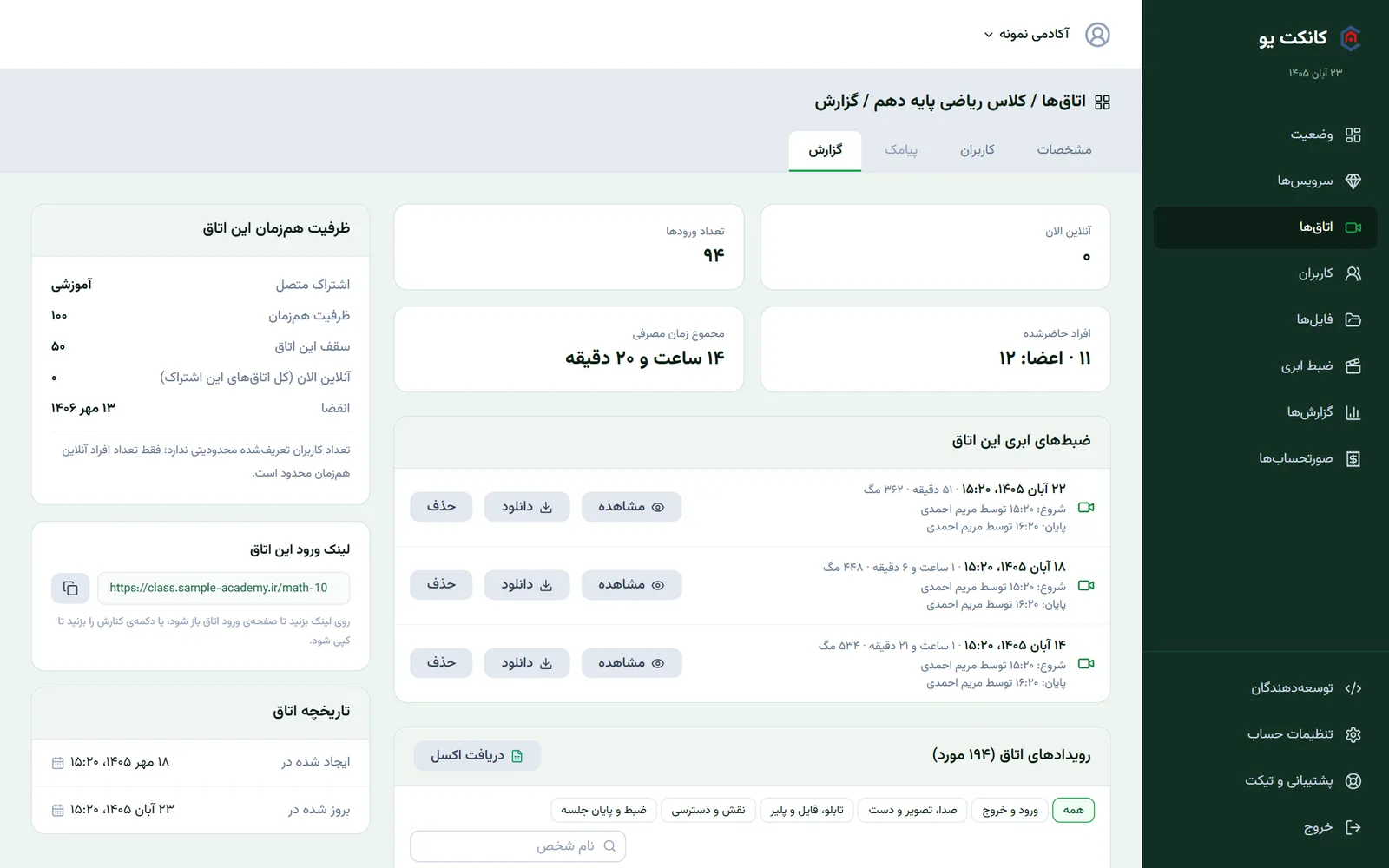
اپراتور حالت پیامها را تعیین میکند: «آزاد» یعنی همه پیام همه را میبینند، «خصوصی» یعنی پیام کاربران فقط به اپراتورها میرسد، و «بسته» یعنی کاربران پیام نمیدهند. متن همهی پیامها در گزارش اتاق میماند و خروجی فایل دارد.
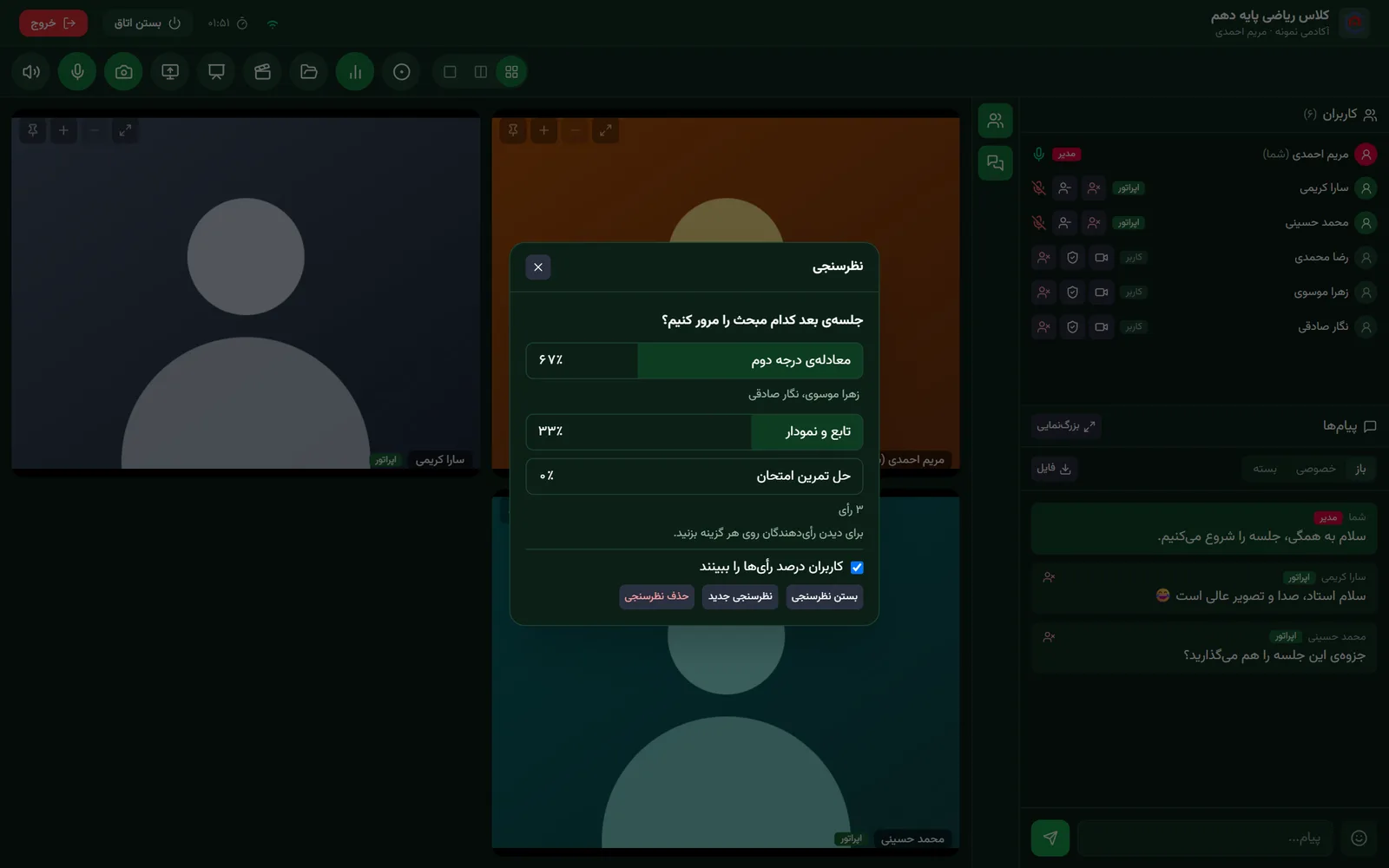
اپراتور از نوار ابزار «نظرسنجی» را باز میکند، سؤال و تا ۶ گزینه مینویسد و تعیین میکند کاربران درصد رأیها را ببینند یا نه. نظرسنجی همان لحظه برای همه باز میشود.
پیامها و ساخت هر نظرسنجی بعد از جلسه در تب «گزارش» همان اتاق ثبت میماند.
فصل ۱۰
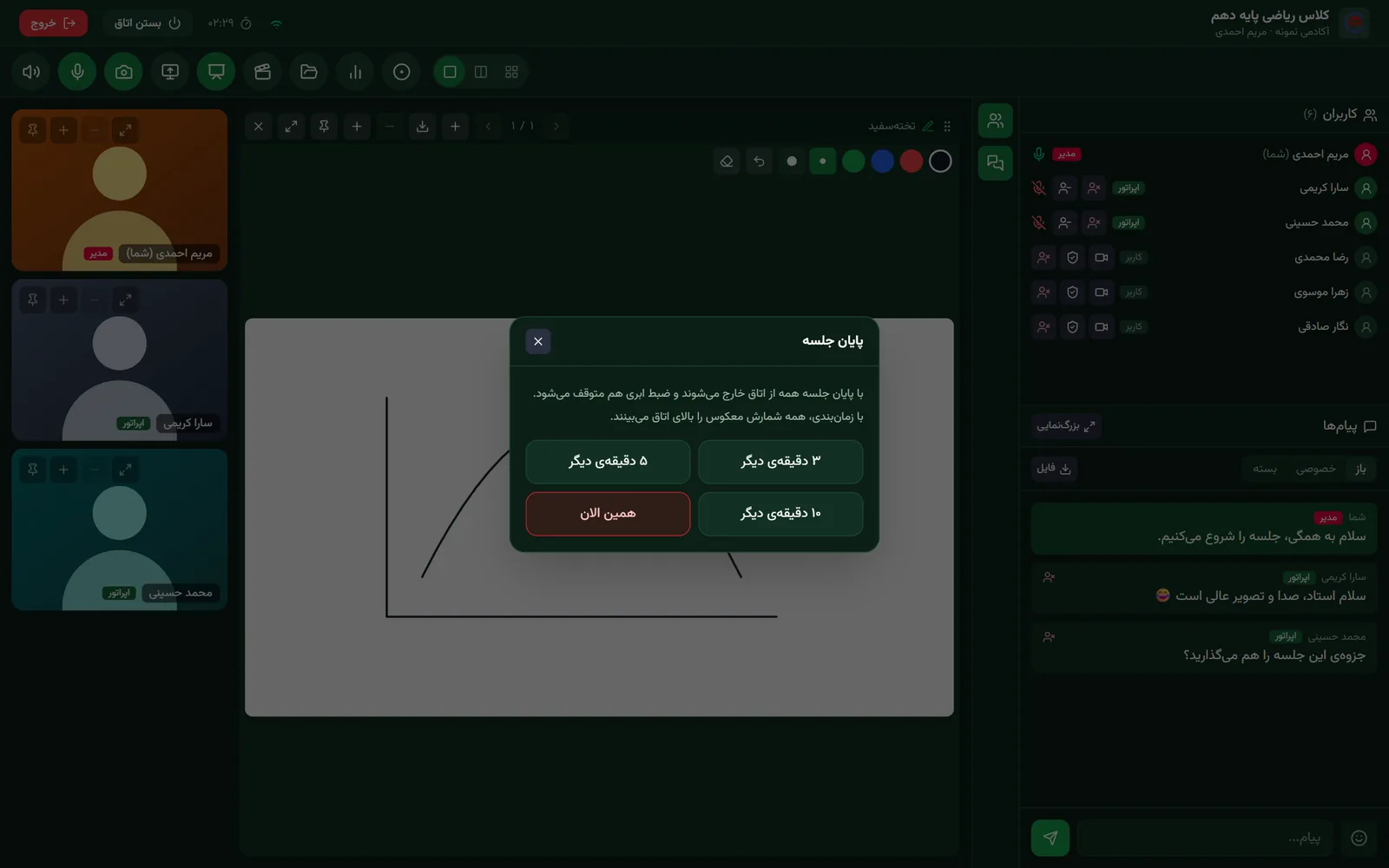
دسترسیها، پیامها، ضبط و بستن اتاق
اخراج ساده اجازهی ورود دوباره میدهد. محرومیت تا ۶۰ دقیقه جلوی ورود دوباره را میگیرد. مدیر اتاق را فقط مدیر سازمان میتواند بیرون کند.
فصل ۱۱
فضای فایل سازمان و فیلمهای ضبطشده
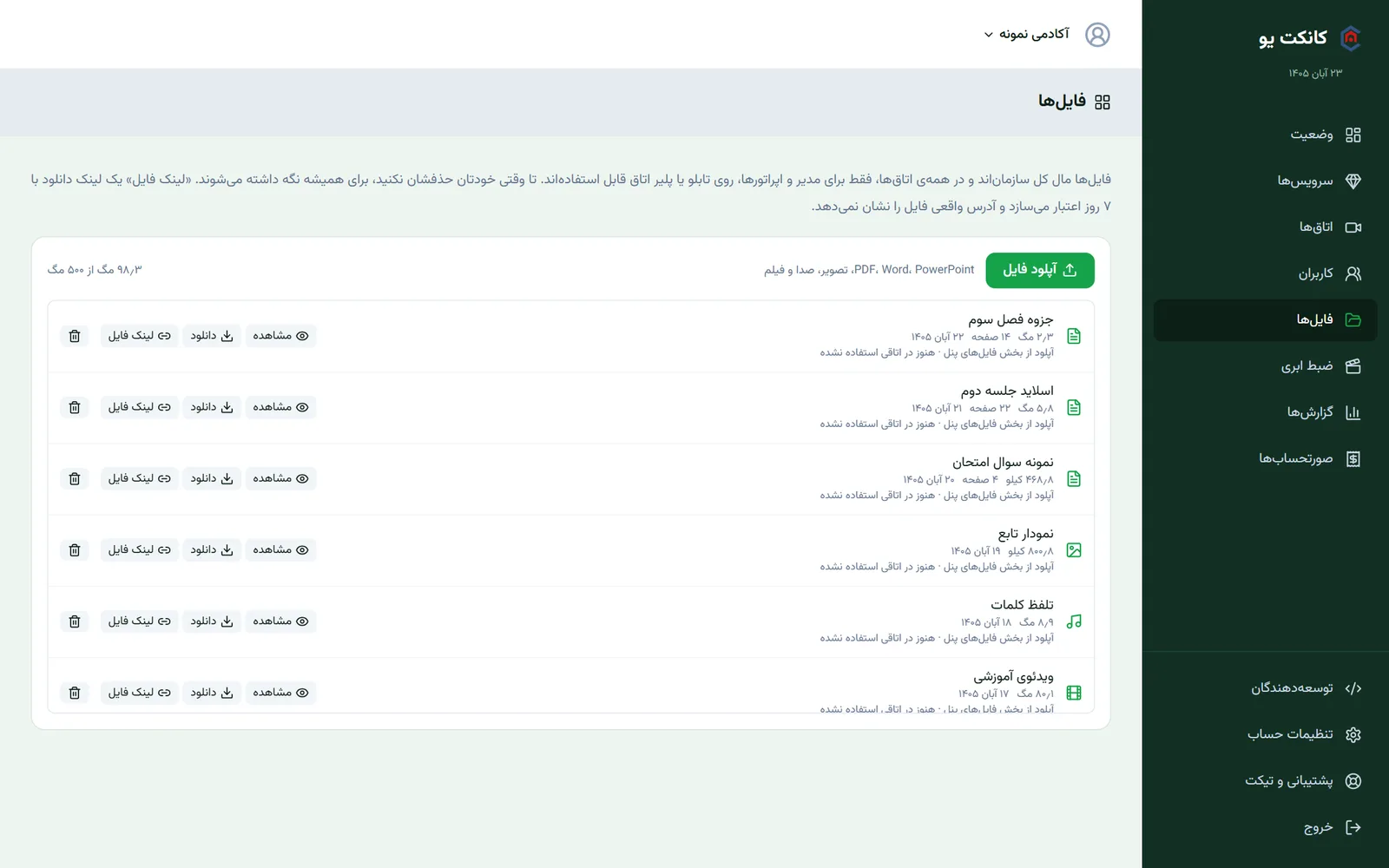
«لینک فایل» یک لینک دانلود با ۷ روز اعتبار میسازد که آدرس واقعی را نشان نمیدهد.
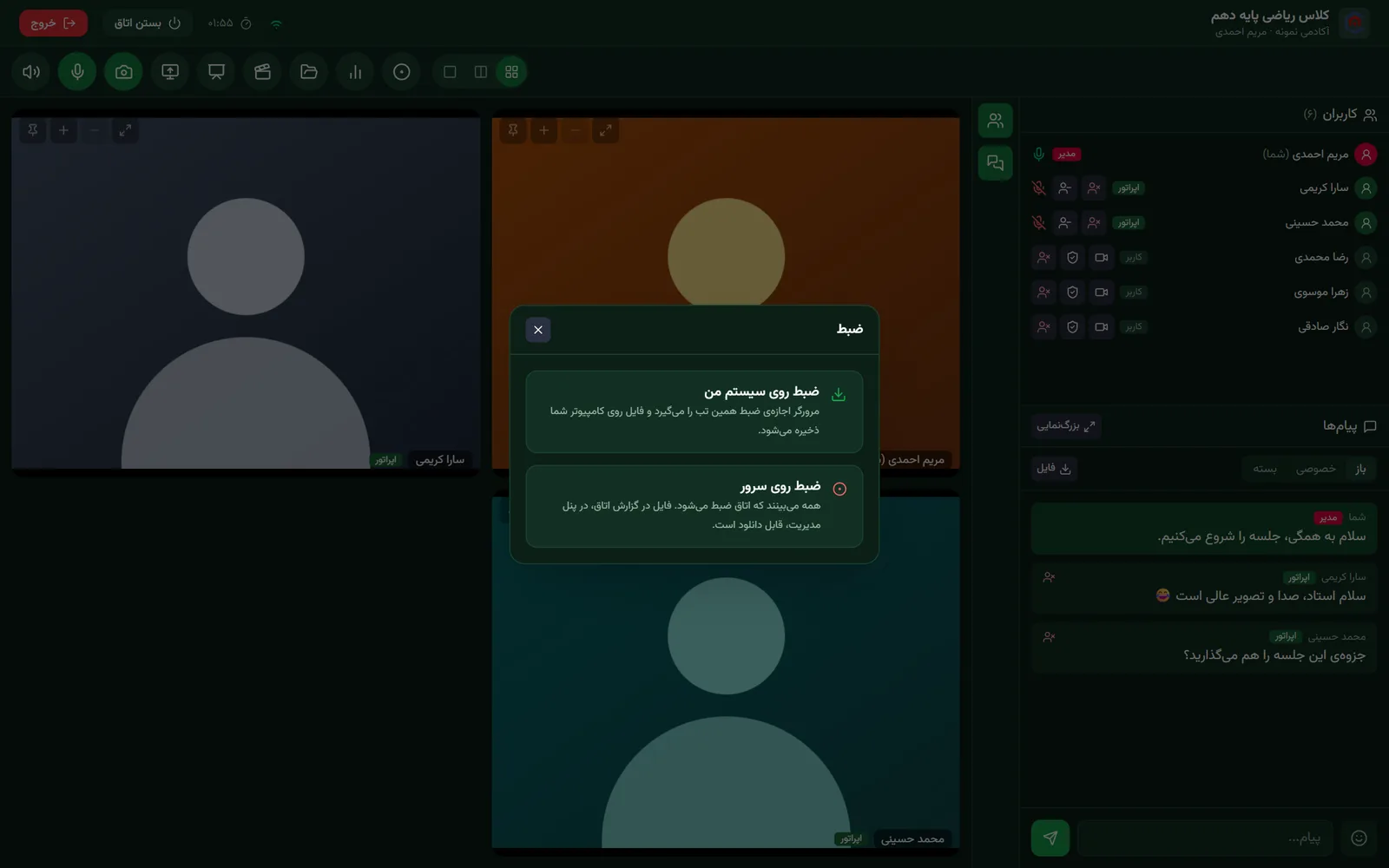
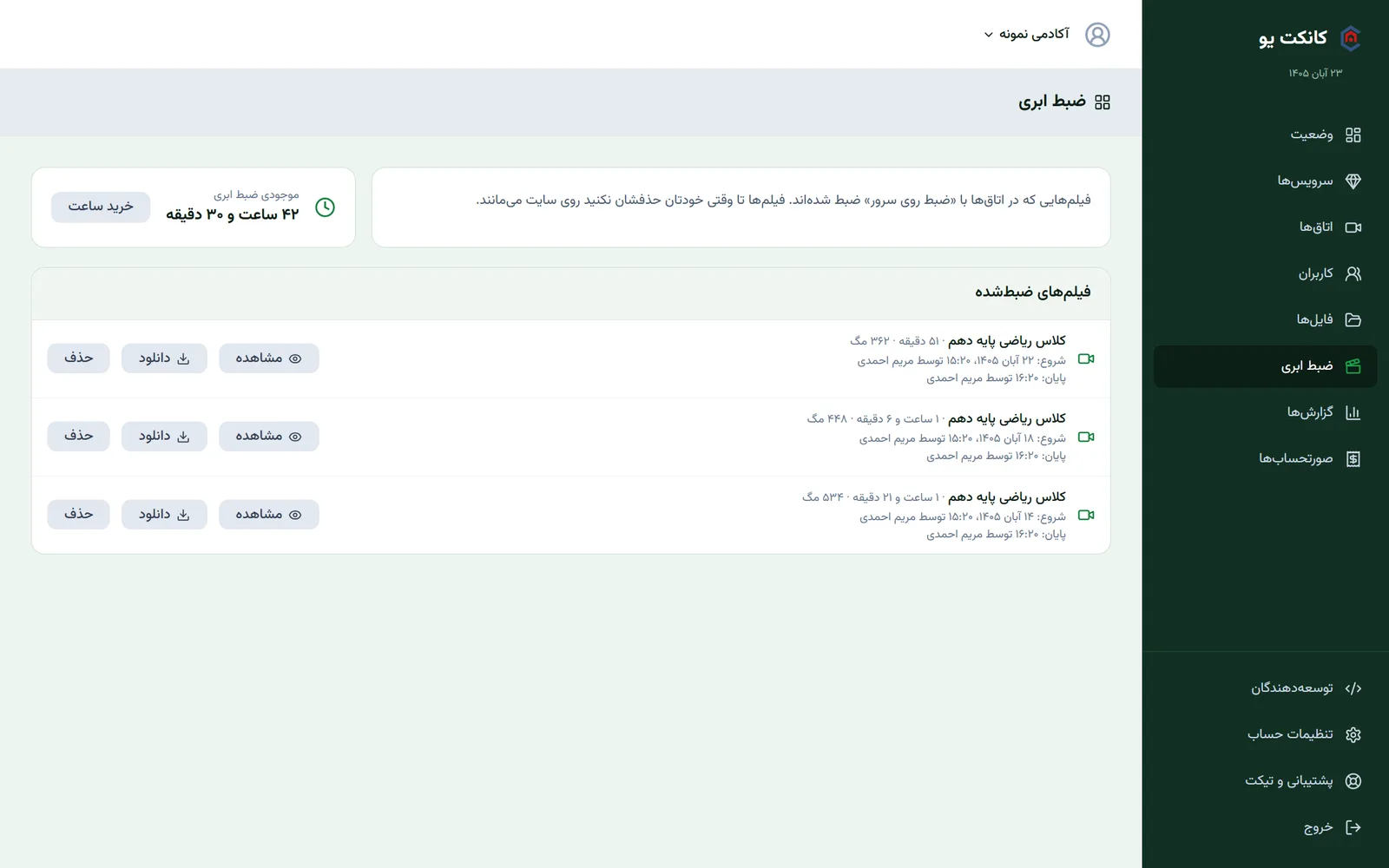
مدت هر ضبط از موجودی ساعت ضبط کم میشود و موجودی تاریخ انقضا ندارد.
فصل ۱۲
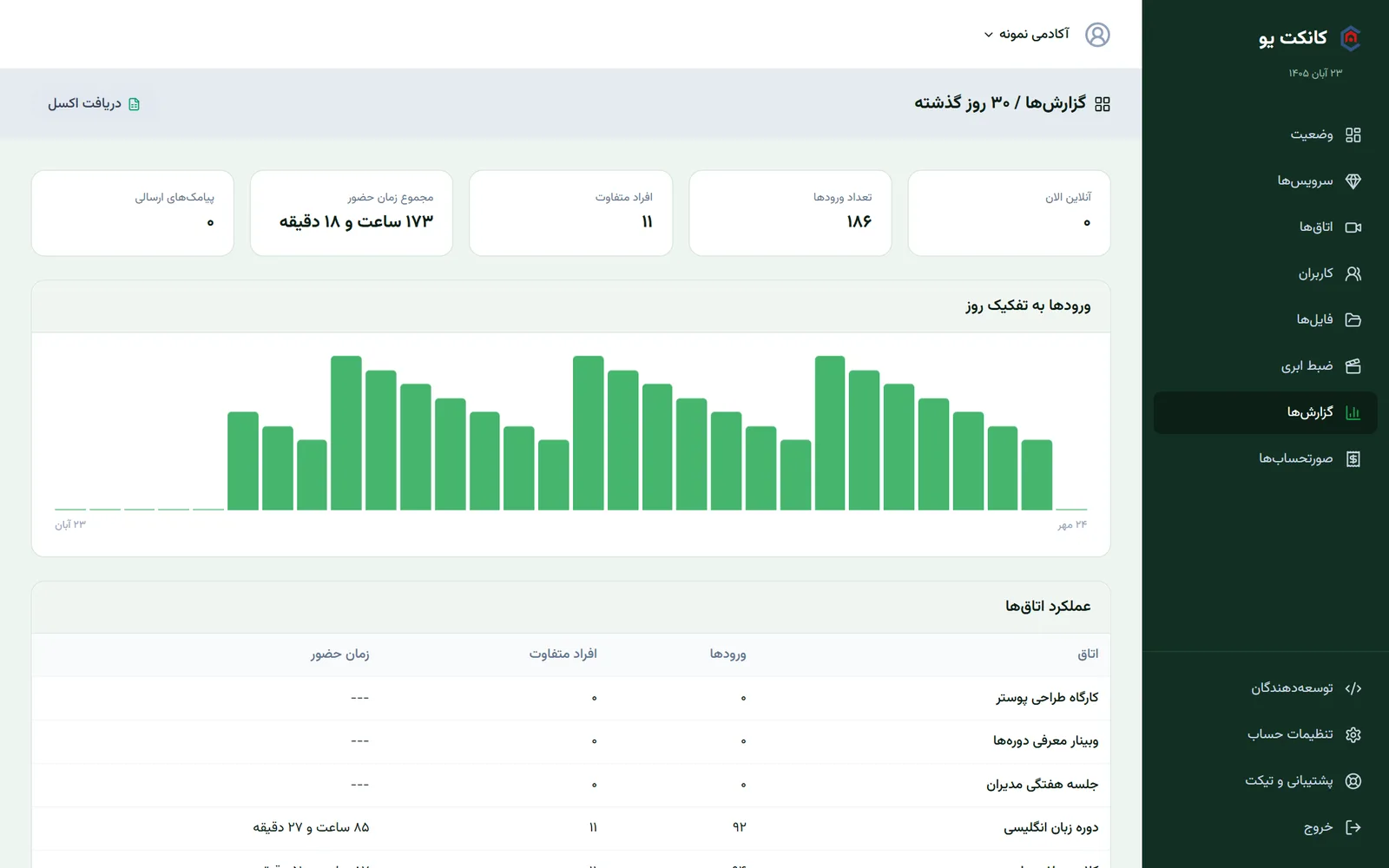
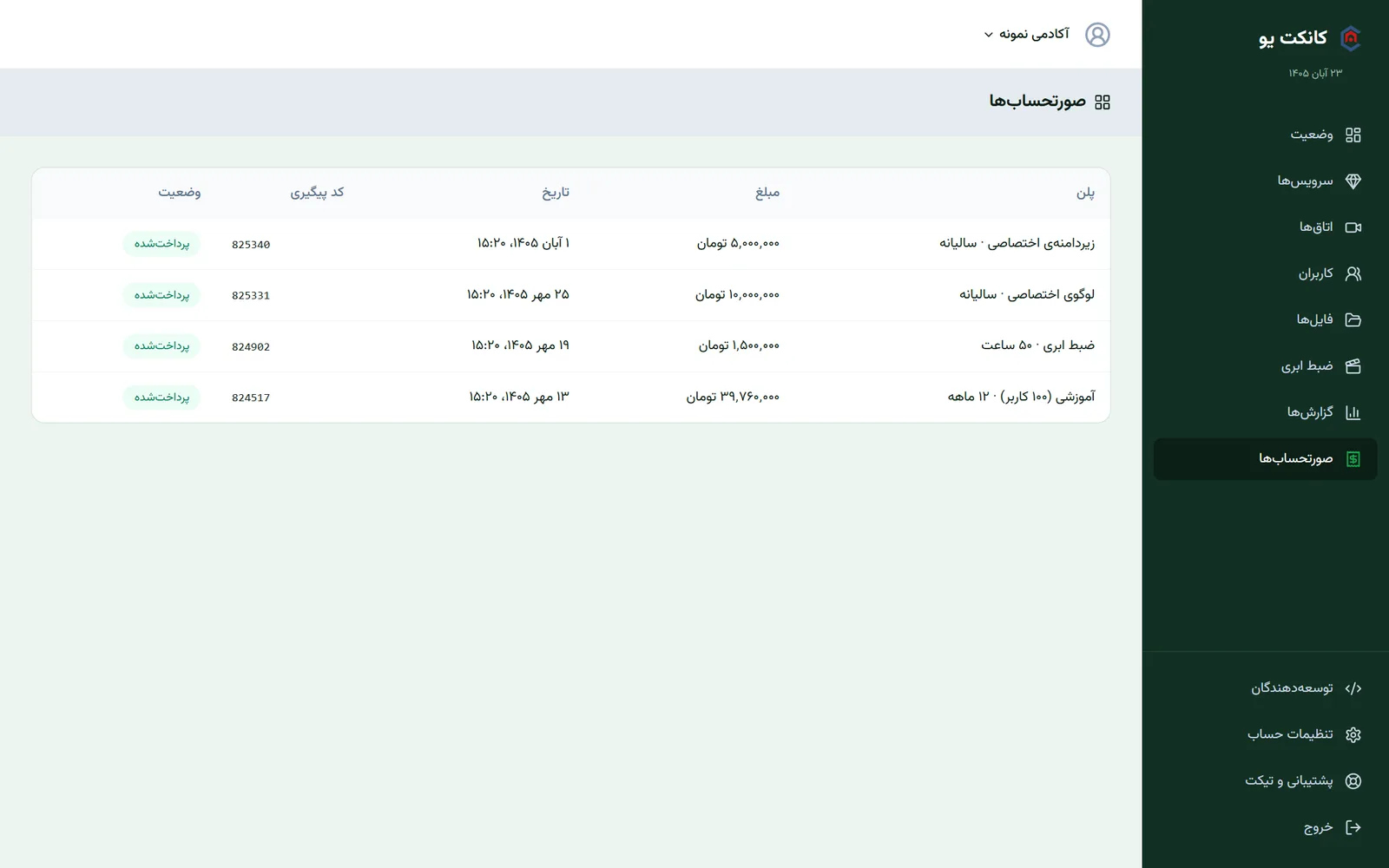
حضور و غیاب، رویدادها و پرداختها
فصل ۱۳
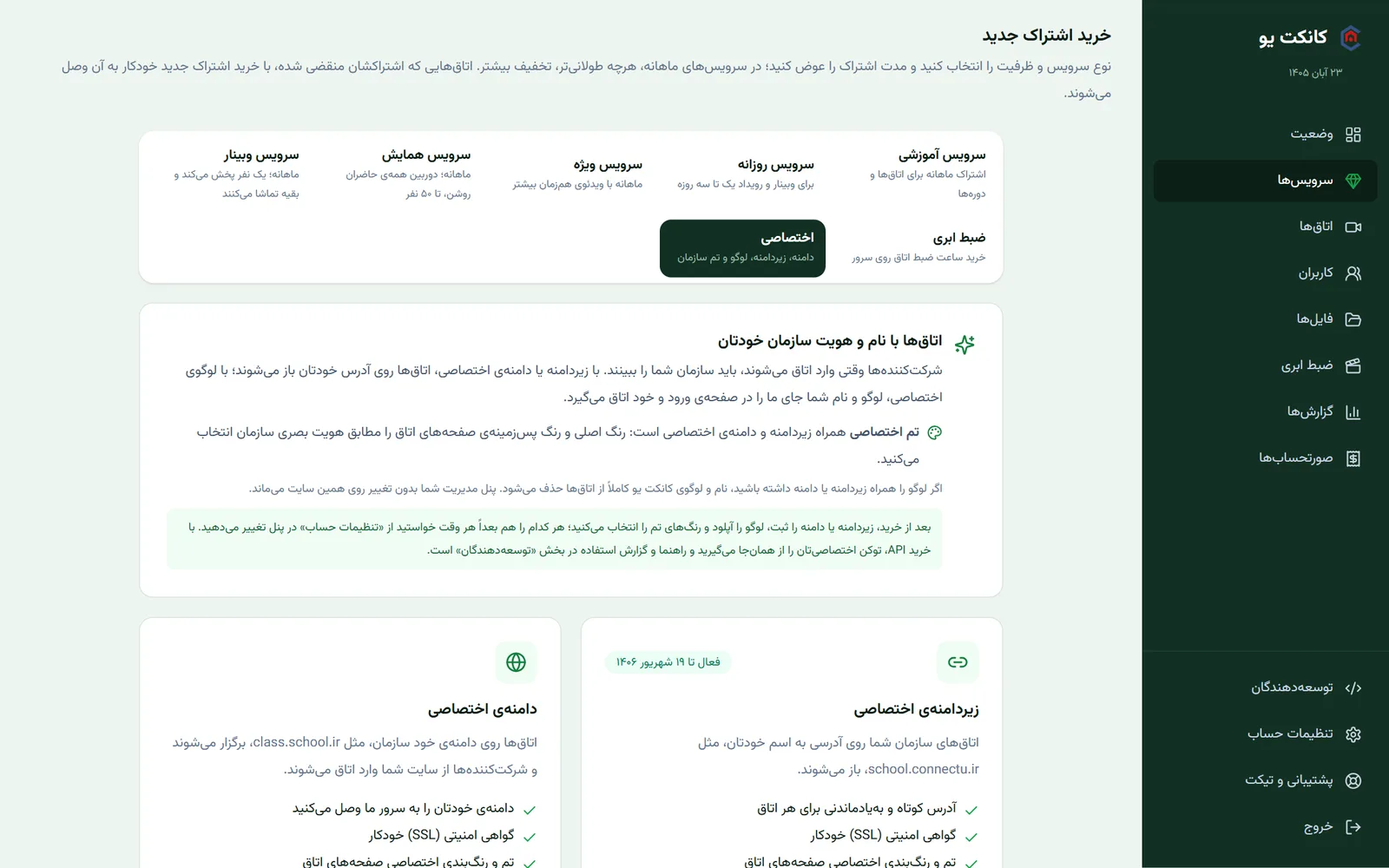
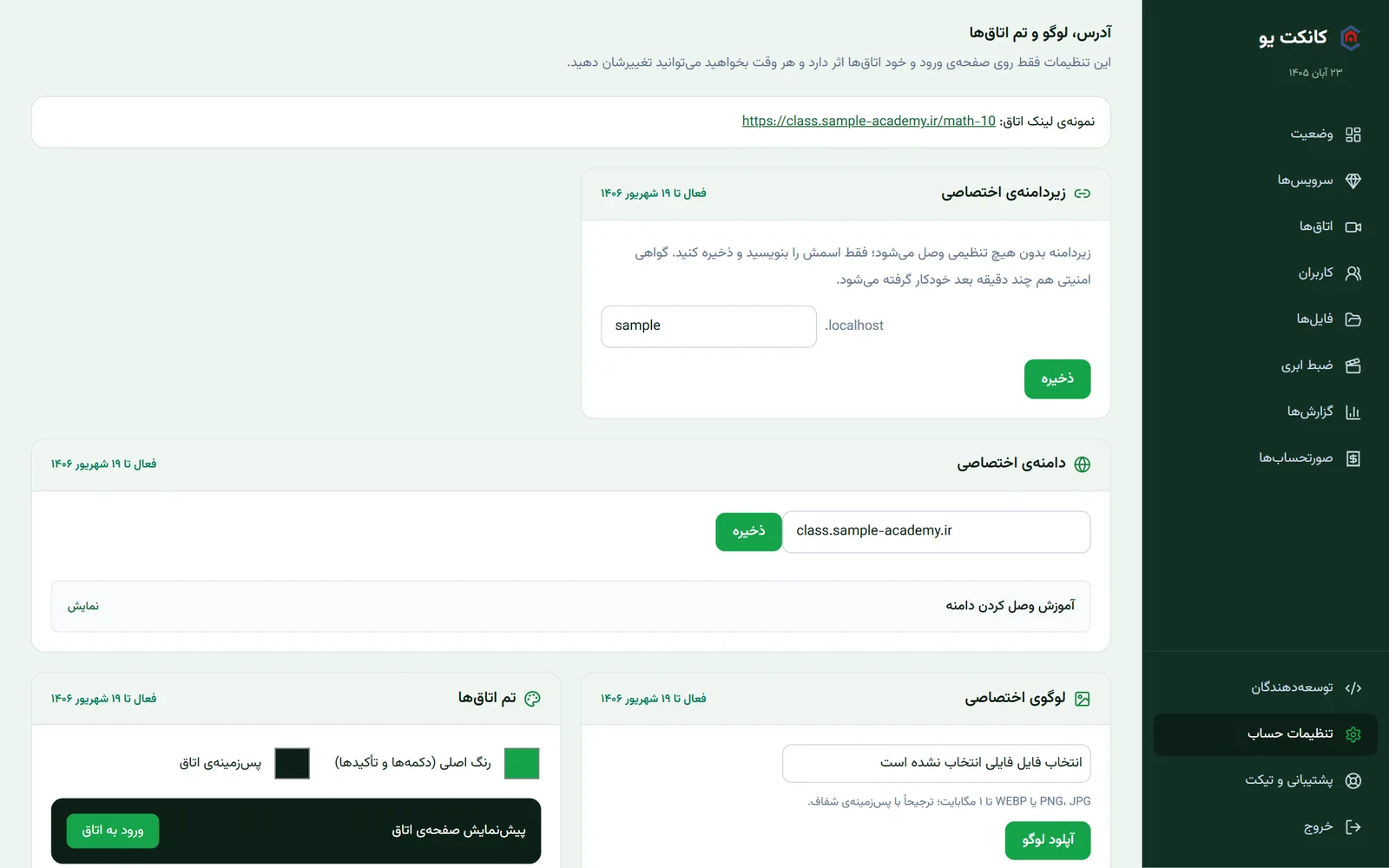
زیردامنه، دامنه، لوگو و تم
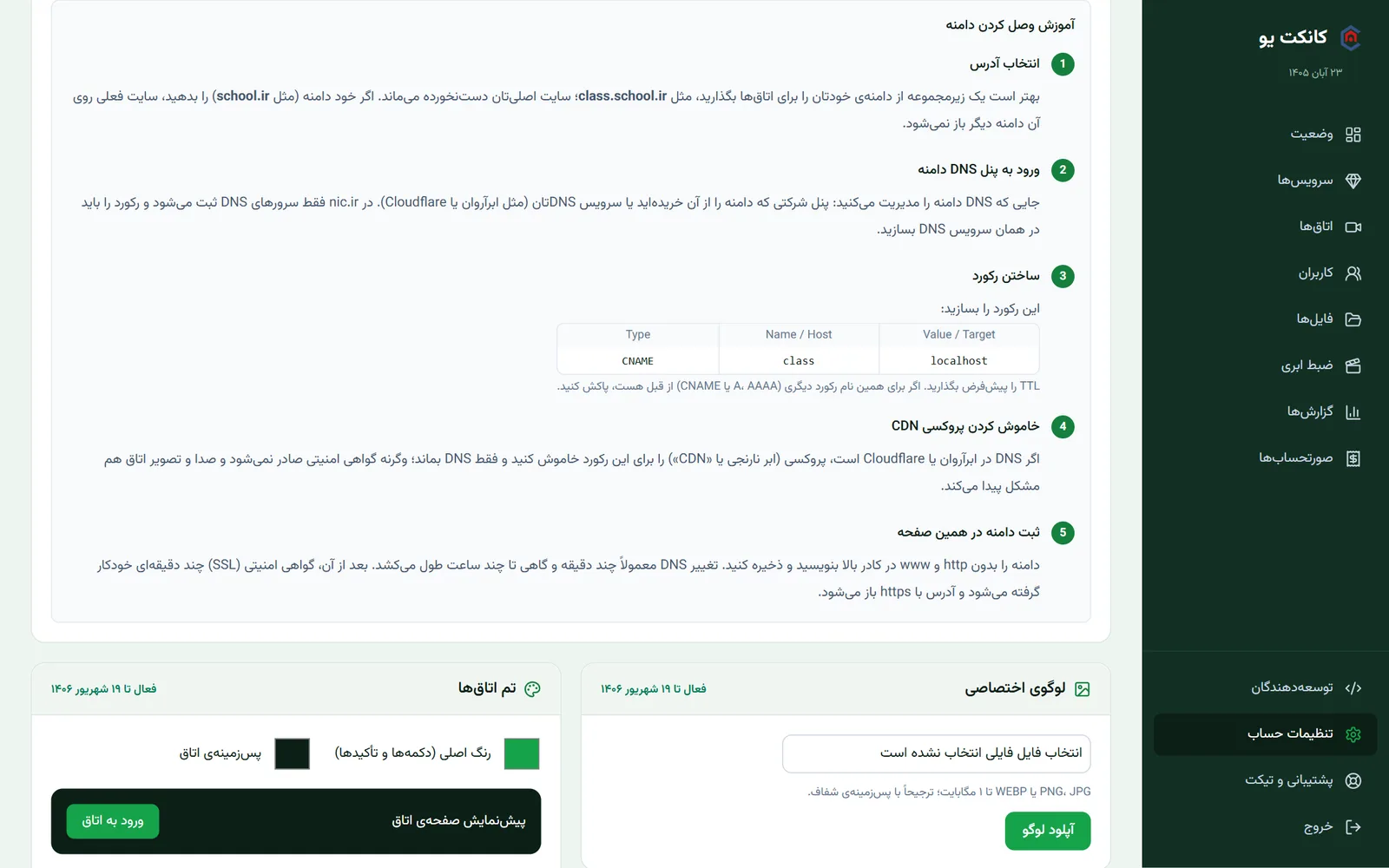
فقط نام را ثبت کنید؛ بدون تنظیم دیگری وصل میشود و گواهی امنیتی چند دقیقه بعد گرفته میشود.
لوگو را آپلود و رنگها را انتخاب کنید. لوگو همراه با آدرس اختصاصی، نام ما را کامل از اتاقها حذف میکند.
فصل ۱۴
اتصال اتاقها به سامانهی خودتان
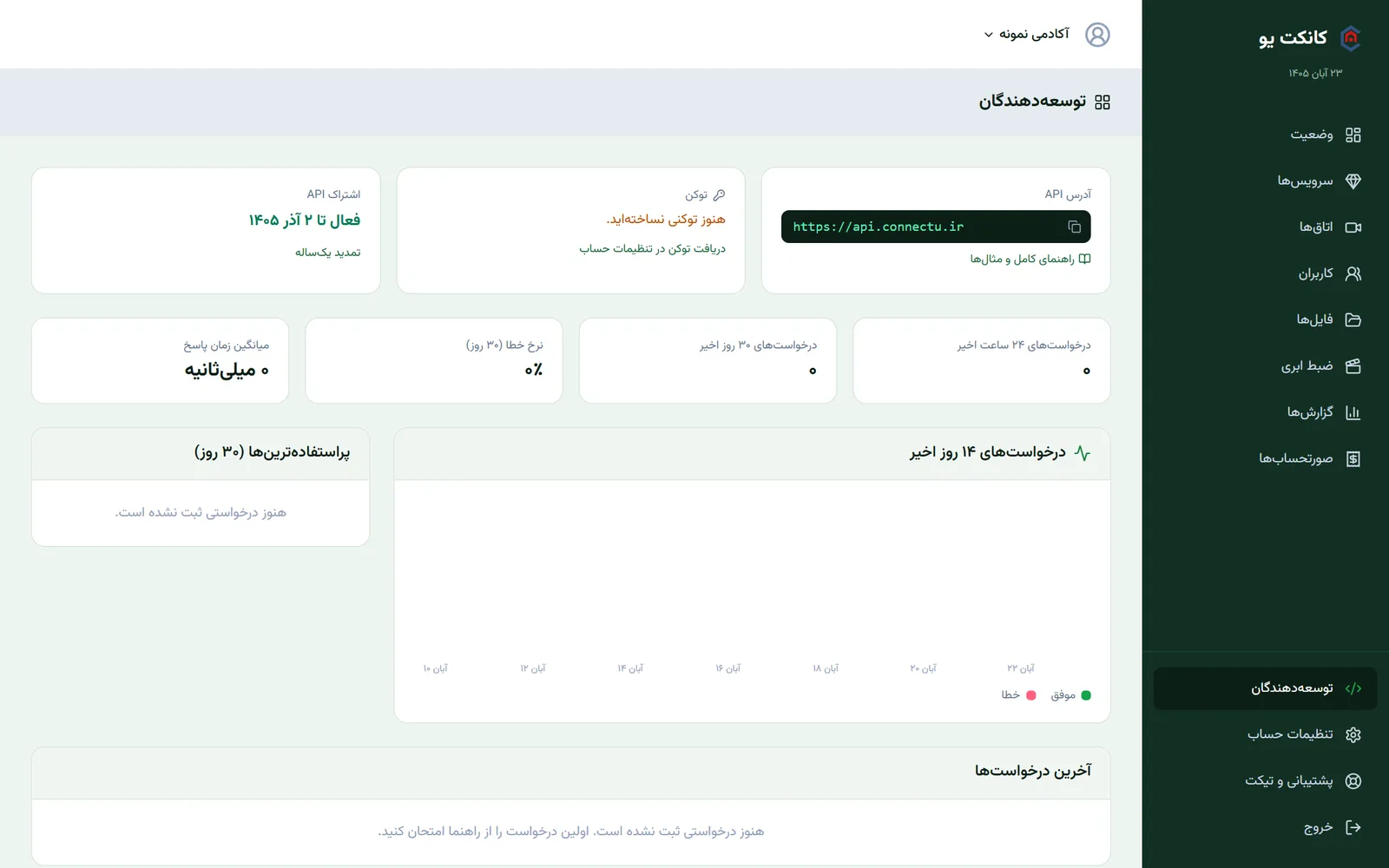
بعد از خرید افزونهی API، توکن را در «تنظیمات حساب» بسازید. فقط یک بار نمایش داده میشود.
با API اتاق و کاربر بسازید و لینک یکبارمصرف بگیرید تا افراد بدون رمز از سایت شما وارد شوند.
فصل ۱۵
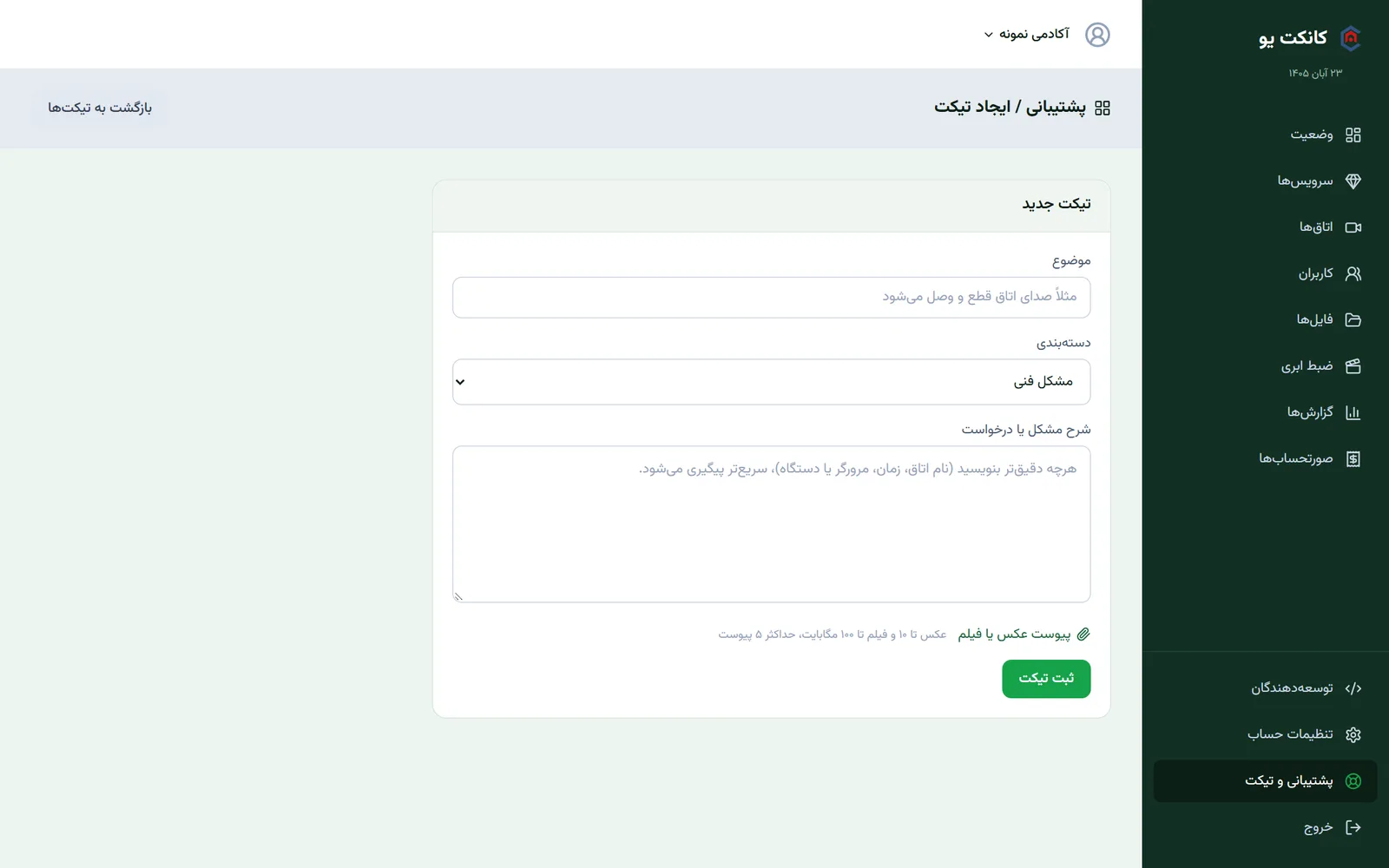
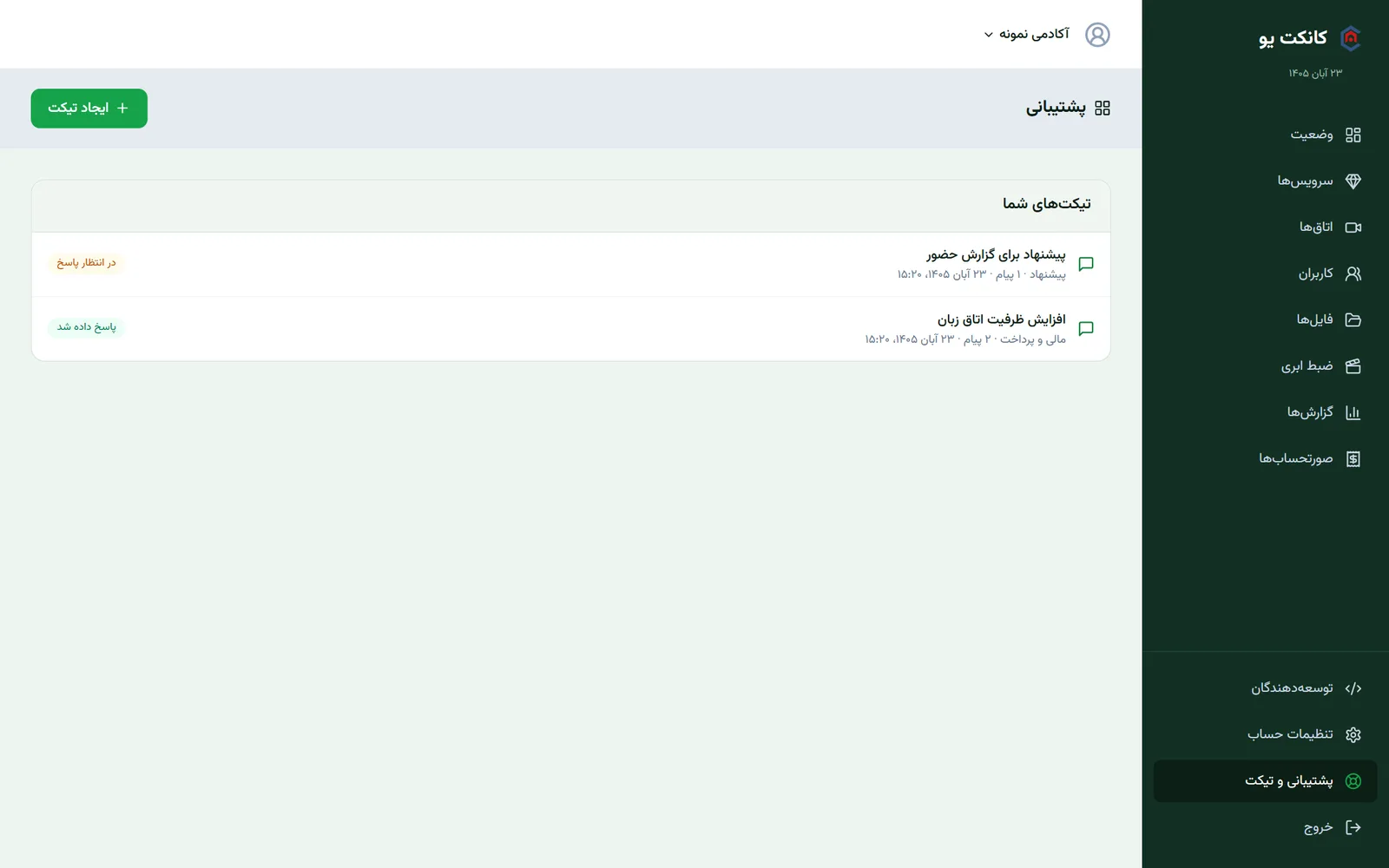
ثبت تیکت و پیگیری
فصل ۱۶
پرسشهایی که بیشتر پیش میآید
روی آیکن کنار آدرس مرورگر بزنید و اجازهی میکروفون و دوربین را بدهید، بعد صفحه را تازه کنید. اگر دکمه خاکستری است، یعنی هنوز دسترسی ندارید و باید دست بالا ببرید.
دکمهی صدا در نوار ابزار را بزنید؛ بعضی مرورگرها تا اولین کلیک صدا را پخش نمیکنند. خروجی صدای دستگاه را هم بررسی کنید.
کیبورد را انگلیسی کنید و مراقب حروف بزرگ باشید. پنل مدیر با موبایل و رمز باز میشود و صفحهی اتاق با نام کاربری و رمز. بعد از چند تلاش ناموفق، ورود مدتی قفل میشود.
هر حساب یک ورود فعال دارد. اگر همان حساب از دستگاه دیگری وارد شود، دستگاه قبلی از اتاق خارج میشود.
وضعیت اتاق باید «فعال» باشد و اشتراک میزبانش منقضی نشده باشد. از «سرویسها» اشتراک را تمدید کنید تا اتاق دوباره باز شود.
برای شروع ضبط باید دستکم یک دقیقه موجودی داشته باشید. موجودی را در «اشتراکهای شما» ببینید. اگر موجودی دارید و ضبط ناموفق است، با نام اتاق و زمان تیکت بزنید.
برای بهترین نتیجه از نسخهی بهروز Chrome یا Edge و اینترنت پایدار استفاده کنید.